고정 헤더 영역
상세 컨텐츠
본문
안녕하세요. 각설탕입니다.
오늘은 저번 시간에 배운 디멘션을 활용하여 간단하게 작업한 파일을 활용하여 목업 제작을 해보겠습니다.
포트폴리오 반 수업을 진행하다 보면 브랜드를 커피를 주제로 하시는 분들이 많아서 오늘은 일회용 커피 컵을 만들어보겠습니다.
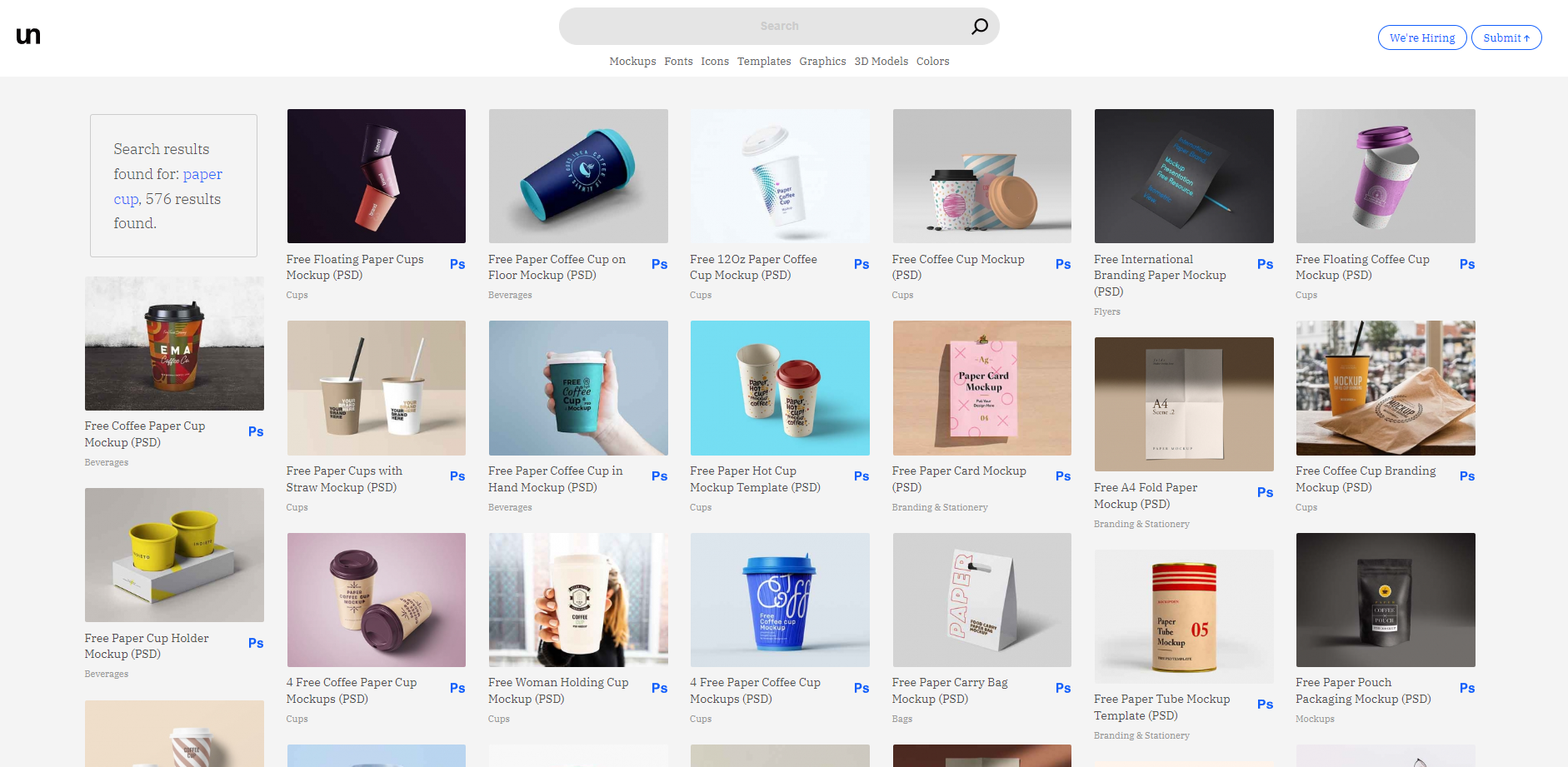
여러 사이트에서 paper cup으로 검색을 하면 아래 이미지처럼 많은 커피 컵 목업들이 나옵니다. 일반적인 제품 목업이 아닌 배경이 포함된 목업을 만들어보겠습니다.
아래 도넛 사진은 제가 만들 커피 브랜드의 디자인이라고 가정합니다. 이렇게 만들어진 작업물을 일회용 커피 컵에 합성해 보겠습니다.

디멘션 프로그램에서 커피 컵을 클릭하면 지면에 커피 컵 오브젝트가 생깁니다. 이 커피 컵은 오른쪽 폴더를 보시면 컵과 뚜껑으로 나눠져 있어 원하는 곳을 선택 후 수정할 수 있습니다.

<디멘션 화면 작동법>
· 마우스 휠 클릭: 화면 이동
· 오른쪽 마우스 클릭: 카메라 각도 조절
· 휠 스크롤: 확대 축소
위의 3가지 작동법은 반드시 기억하시고 넘어갑니다. 화면 이동과 각도 조절이 수월해야 디멘션 프로그램을 쉽게 사용하실 수 있습니다. 특히 각도 조절은 내가 어느 각도로 목업 파일을 만들어 렌더링 할 것인지 어느 측면을 보여줄 것인지를 결정하기 때문에 잘 기억하시기 바랍니다.
1. 컵에 작업 파일 적용하기

컵 부분의 오른쪽 화살표를 클릭하여 컵의 속성으로 들어갑니다. 화살표를 선택하면 컵의 재질 선택과 아래쪽에 이미지를 추가할 수 있는 아이콘이 보입니다.
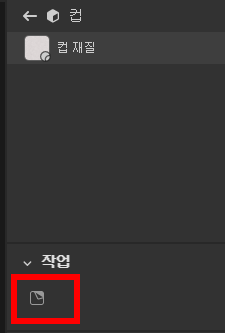
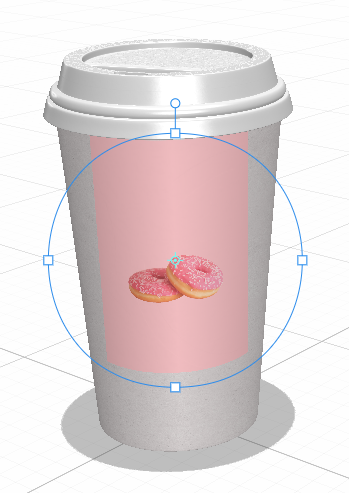
이미지를 추가할 수있는 아이콘을 선택 후 도넛 이미지를 적용시킵니다. 아래와 같이 컵의 중앙 부분에 이미지가 보입니다. 동그란 프레임을 활용하여 도넛 이미지를 컵의 모양에 맞게 크기를 조절합니다.
2. 뚜껑 색 변경하기
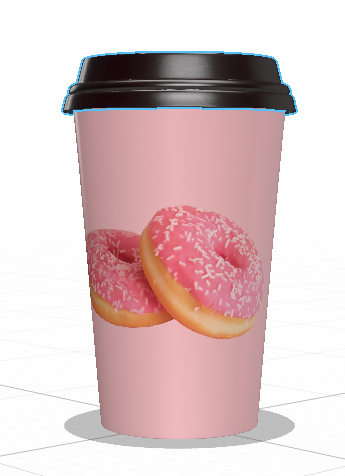
컵과 같은방법으로 뚜껑의 오른쪽 화살표를 클릭하여 속성으로 들어간 후 아래쪽 기본 색상에서 뚜껑의 색을 변경시킬 수 있습니다. 저는 검붉은색으로 변경해보겠습니다. 이처럼 도넛 이미지와 뚜껑을 변경하였습니다.
3. 배경 이미지 추가하기
저는 배경 이미지를 책을 가져오려 합니다. 같은 톤의 쌓여있는 책 위에 컵을 올려놓을 생각입니다. 오른쪽 패널의 환경을 클릭하면 아래쪽에 배경이라는 아이콘이 보입니다.
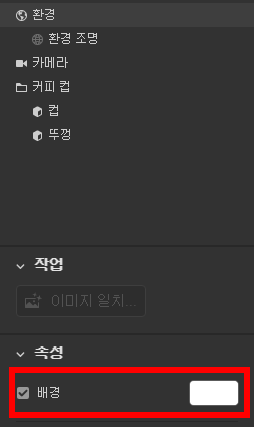
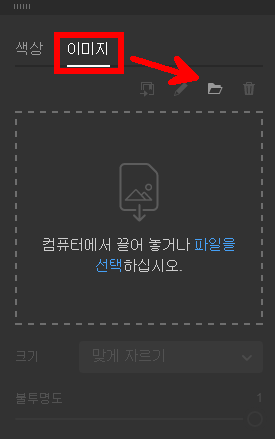
배경 색을 클릭하면 색상을 변경시키거나 배경에 이미지를 추가할 수 있는 화면이 나옵니다. 저희는 이미지를 추가하기 때문에 이미치를 선택 후 폴더를 클릭하여 가져올 이미지를 선택해 줍니다.

4. 지면과 책 이미지의 소실점 맞추기
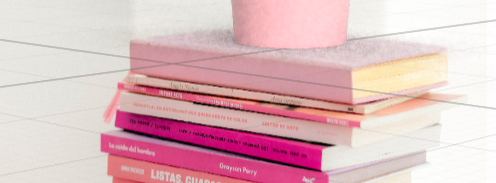
가져온 이미지와 컵 목업의 투시가 맞지 않습니다. 오른쪽 마우스 버튼과 휠을 사용 책 맨 위쪽과 컵 목업의 지면을 맞춰줍니다. 이유는 컵의 그림자를 책위에 만들기 위해서 지표 면을 옮겨줘야 합니다. 아래 이미지처럼 지표면 그리드와 책의 선을 평행하게 맞춰줍니다. 이렇게 맞추면 책위에 컵이 올라가 있는 것처럼 만들 수 있습니다.

<오브젝트 조절하기>
· 화살표: x, y, z로 이동
· 네모: 오브젝트의 크기나 부피를 변경
· 동그라미: 이동 오브젝트의 기울기를 변경
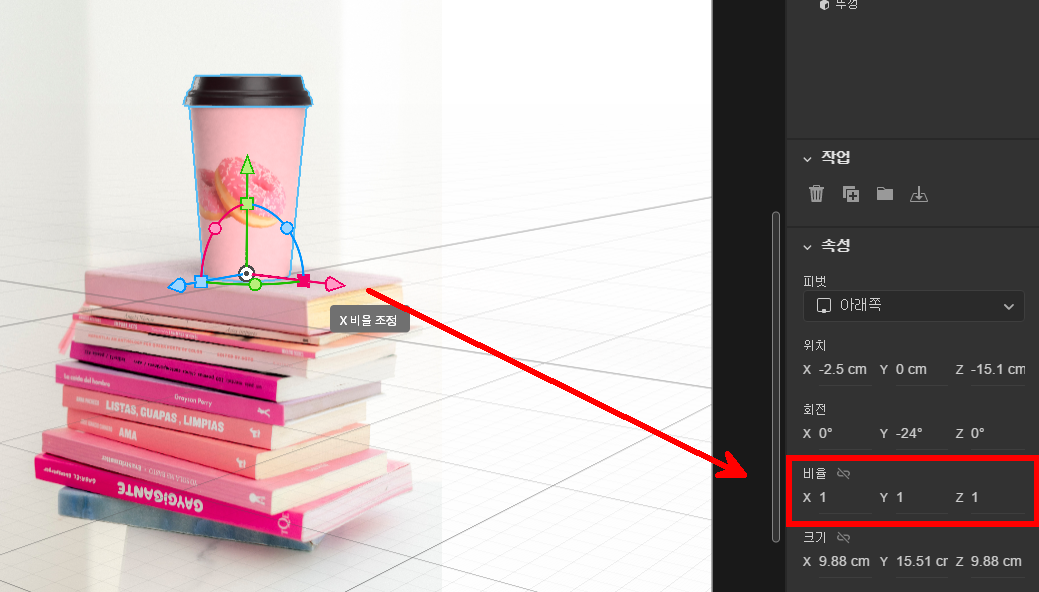
목업에 보이는 화살표와 여러 모양들을 활용하여 책위에 컵의 위치를 자연스럽게 만들어줍니다. 네모를 클릭하면 오른쪽 패널에 비율이 보이는데 x, y, z 비율을 일정하게 하기 위하여 세 축을 묶어서 한 번에 크기를 조절합니다. 살짝 크게 만들어줍니다.
5. 환경 설정하기
책 배경 이미지의 빛 방향과 빛의 강도 등을 컵 목업에도 적용해야 합니다. 배경 이미지는 오른쪽에서 빛이 조금 강하게 들어와 환경을 클릭 후 아래에 보이는 전체 조명을 조절합니다.
또한 그림자 불투명도를 활용하여 그림자의 색을 설정합니다. 전체적인 이미지가 밝기 때문에 불투명도를 50을 줬습니다.
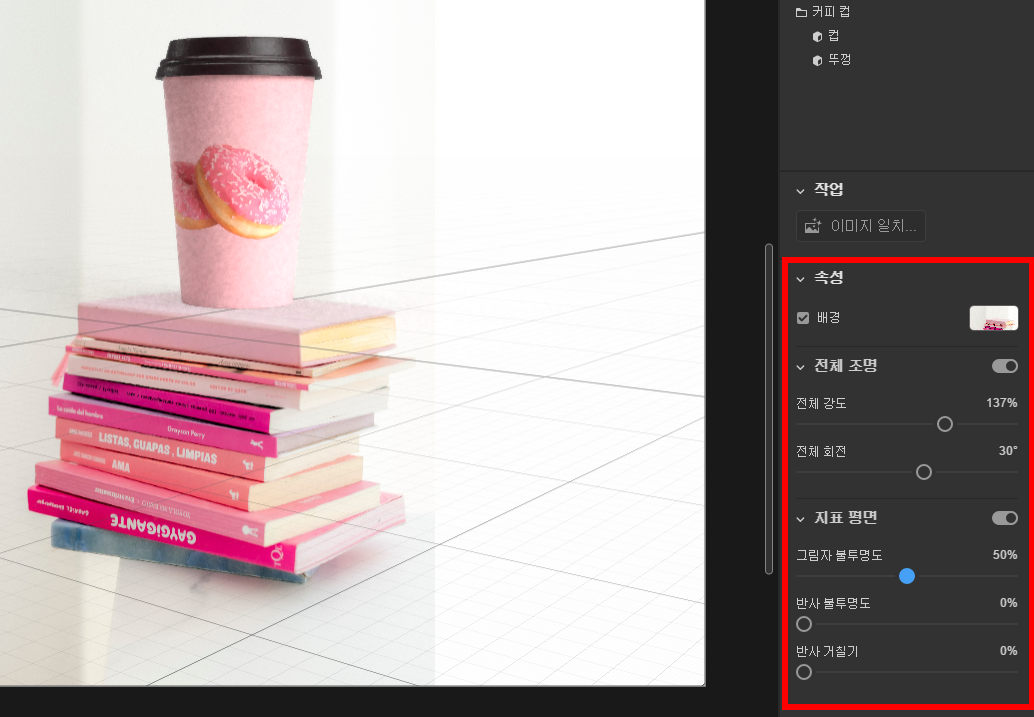
이렇게 만들어진 파일을 렌더링 합니다. 렌더링 하는 방법은 전 시간에 설명드린 내용을 확인하시면 됩니다.
아래에 링크해드립니다.
패키지 목업활용 프로그램 디멘션(Dimension)
안녕하세요 각설탕입니다. 오늘은 패키지 디자인 작업 시 목업을 만들 수 있는 디멘션에 대해 알아보겠습니다. Dimension은 adobe에서 만들어진 프로그램입니다. 패키지 작업을 한 후 이 작업을 사
sharp-d.tistory.com
렌더링은 품질을 중간으로 작업합니다. 포토샵으로 렌더링 된 파일을 열면 배경으로 사용한 이미지와 렌더링 된 커피 컵 목업이 레이어로 나뉘어 있습니다.
자세히 보시면 컵의 그림자가 너무 길게 만들어진 것이 보입니다. 컵 레이어를 선택하여 조금 길게 만들어진 그림자를 레이어 마스크를 활용하여 가려줍니다.
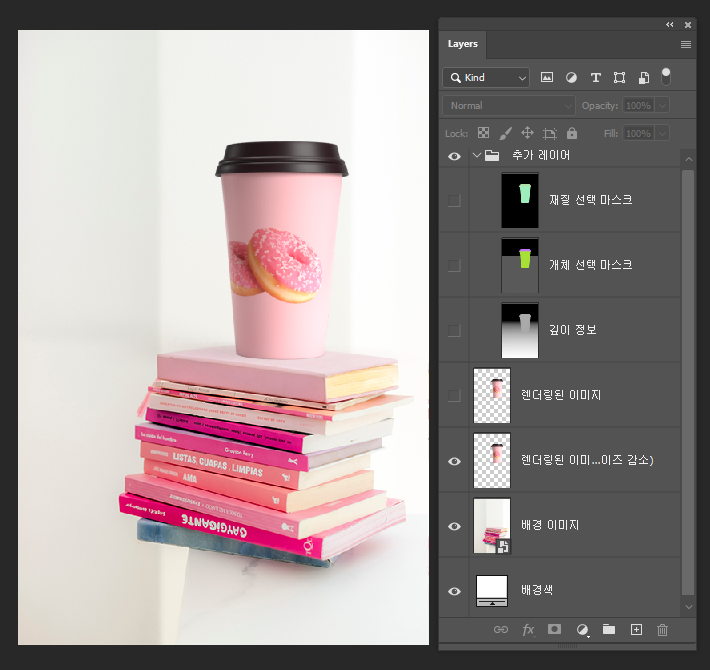
자~ 완성됐습니다. 컵 크기를 너무 크게하여 포토샵에서 살짝 줄였습니다. :) 이렇게 같은 목업 파일도 배경 이미지를 추가하여 만들면 다른 사람과 차별화된 포트폴리오를 구성할 수 있습니다.

'디자인 수업 > 에펙&디멘션' 카테고리의 다른 글
| 목업 만들기2 (0) | 2022.09.14 |
|---|---|
| 물병 목업 만들기 (0) | 2022.09.07 |
| dimension렌더링 및 저장하기 (0) | 2022.08.18 |
| 패키지 목업활용 프로그램 디멘션(Dimension) (0) | 2022.08.16 |


