고정 헤더 영역
상세 컨텐츠
본문
안녕하세요. 각설탕입니다.
오늘은 디멘션의 렌더링에 대해 알아보겠습니다.
저번 시간에 파우치를 한번 꺼내봤었는데요 그 파우치를 활용하여 렌더링을 해보겠습니다.
우선 렌더링이 무엇인지 알아보겠습니다. 렌더링이란 목업에 필요한 제품을 작업한 후 질감과 조명 그림자 등의 효과 등을 제품에 포함시켜 마치 실제 제품인 것처럼 만들어 주는 작업을 렌더링이라고 합니다.

렌더링은 디자인이 끝난 후 아래와 같이 렌더링을 눌러주면 됩니다. 렌더링 시간을 설정에 따라 달라집니다. 오른쪽 렌더링 설정창에서 품질의 퀄리티에 따라 변경됩니다. 렌더링은 psd파일이나 png파일로 내보낼 수 있습니다. 보통 포토샵에서 수정 작업을 해야 하기 때문에 psd파일로 내보냅니다. 품질 선택과 내보내기 형식 psd 체크 후 저장 위치를 확인하면 렌더링을 클릭하여 내 보낼 수 있습니다.
아래 시간이 얼마나 소요되는지를 나타냅니다. 고품질로 할 경우 시간이 꽤 오래 걸리는 참고 하면 됩니다. 저는 보통 품질을 중간단계로 하여 시간을 절약합니다. 만약 큰 사이즈의 목업을 준비한다면 고품질로 하셔야 합니다. 저품질로 렌더링 할 때는 내가 넣어준 효과들 빛이나 그림자 재질 등이 어떤 느낌으로 들어갔는지 확인용으로 사용하시면 좋습니다. 이유는 디자인 시에 보이는 제품의 상태와 렌더링 후 보이는 제품의 상태가 많이 다르기 때문에 작업 중간에 한 번씩 렌더링으로 확인하시는 게 좋습니다.
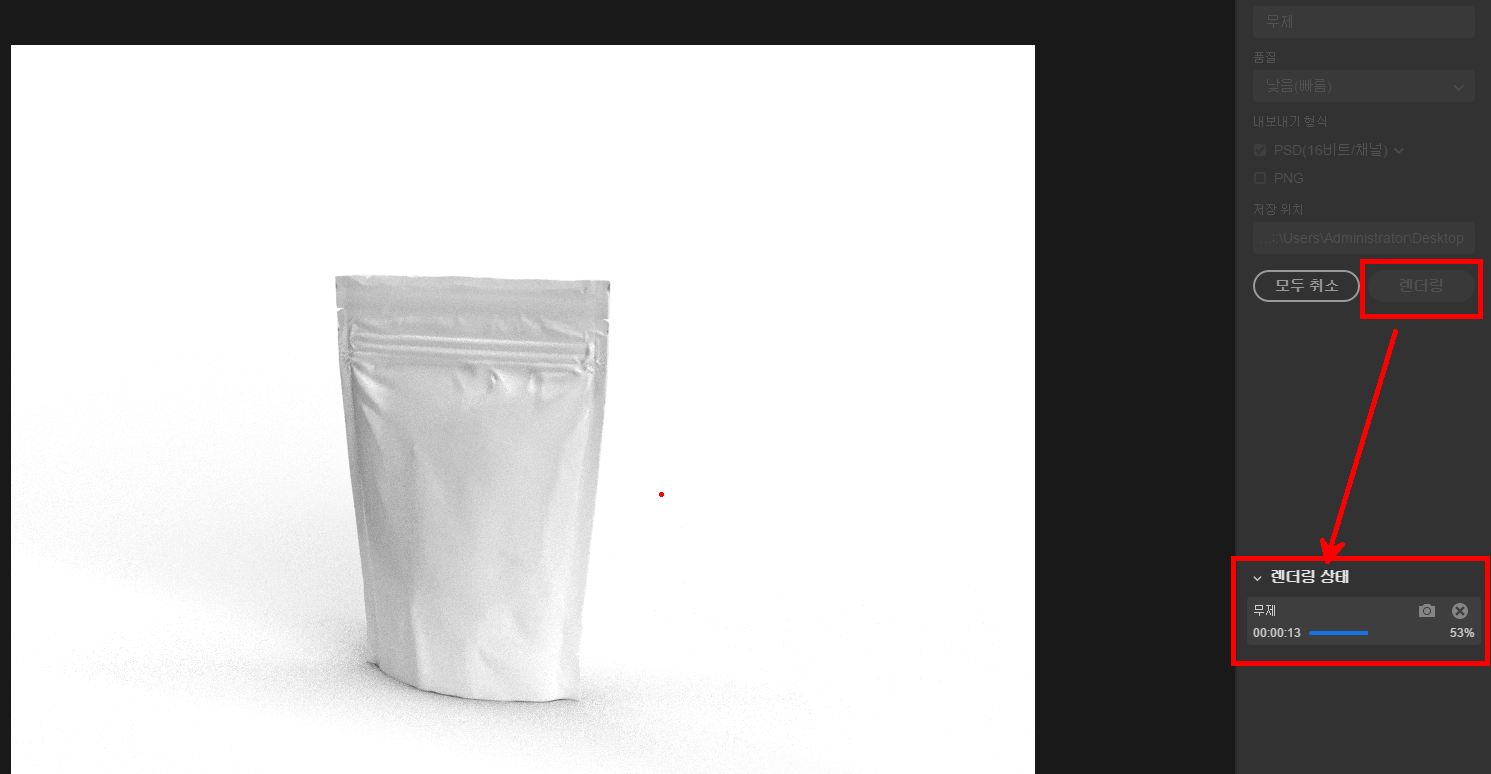
저장된 psd파일을 확인하면 제품 목업, 배경색, 과 추가로 효과를 넣을 수 있는 레이어로 구분되어 보입니다.
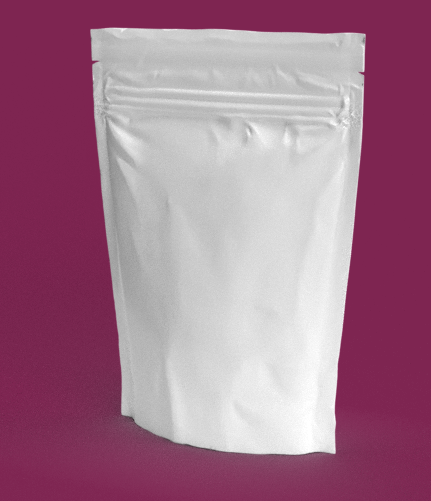
배경색은 solid color로 되어있어 원하는 색으로 변경합니다. 간혼 배경색을 흰색이 아닌 다른 색으로 변경하면 렌더링에서 만들어진 목업의 그림자가 배경색과 어울리지 않게 떠 보이는 느낌으로 보일 수 있습니다. 그래서 저 같은 경우 그림자를 디멘션에서 그림자를 없애거나 제품이 아래쪽에 반사되는 그림자를 사용하기도 합니다. 디멘션 사용방법은 다음 시간부터 진행하겠습니다. :)
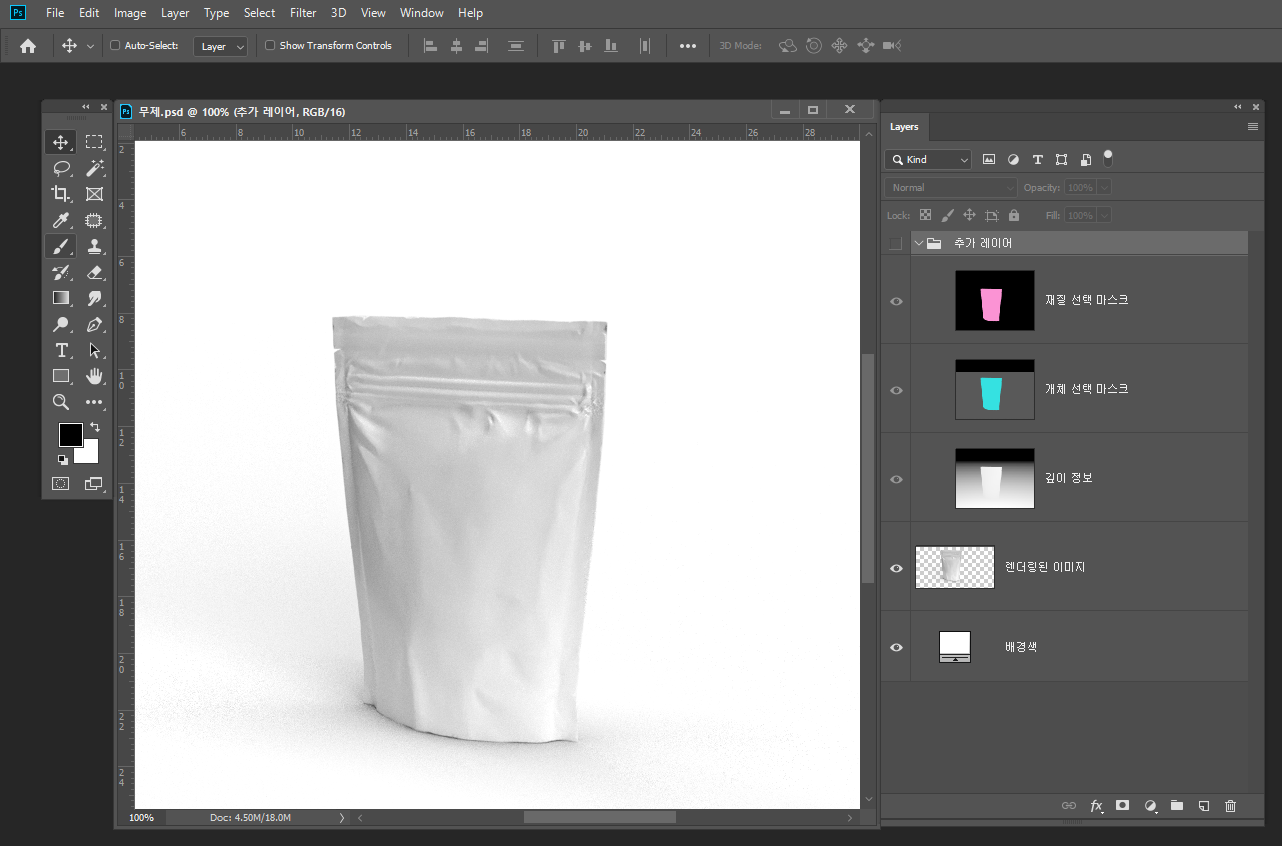
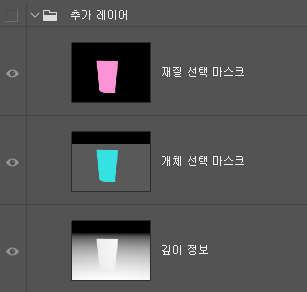
렌더링 후 psd파일을 확인해보면 추가 레이어 폴더 안에 재질과 개체, 깊이를 표현할 수 있는 레이어가 추가됩니다.
이 레이어들을 활용하여 렌더링 된 제품에 좀더 디테일하고 퀄리티 높은 목업을 완성할 수 있습니다. 예를들어 재질 선택 마스크를 클릭하여 레이어 스타일에서 texture 효과를 활용하여 넣을 수 있습니다. 물론 디멘션에 포함되어 있는 섭스로 재질을 충분히 구현하지만 혹시모르는 좀더 필요할 수 있는 작업에 대한 마스크용으로 추가된 레이어들 입니다.
이런 내용들은 글보다는 작업을 통해 다시한번 설명드리겠습니다.
2강을 통해 디멘션이 어떤 프로그램인지 간단히 공부해봤습니다. 이번 2강을 통해서 디멘션으로 작업할 수 있는 패키지들을 알아봤는데요 다음 시간에는 오브젝트에 질감을 넣거나 불투명도를 조절할 수 있는 방법에 대해 알아 보겠습니다.
'디자인 수업 > 에펙&디멘션' 카테고리의 다른 글
| 목업 만들기2 (0) | 2022.09.14 |
|---|---|
| 물병 목업 만들기 (0) | 2022.09.07 |
| 일회용 커피 컵 목업 만들기 (0) | 2022.08.25 |
| 패키지 목업활용 프로그램 디멘션(Dimension) (0) | 2022.08.16 |


