고정 헤더 영역
상세 컨텐츠
본문
안녕하세요. 각설탕입니다.
오늘은 저번 시간에 이어서 1인 출판하시는 분들을 위한 pdf파일 설정법 2번째 시간을 가져볼게요.
1번째 내용은 아래 링크를 확인해주세요.
1인 출판 - 책 인쇄 pdf 내보내기(표지)
안녕하세요. 각설탕입니다. 오늘은 1인 출판을 준비하시는 분들을 위한 인쇄 내보내기 방법에 대해 알아보겠습니다. 저도 샵디자인이라는 출판사를 오픈했는데요. 생각보다 1인 출판준비하시는
sharp-d.tistory.com
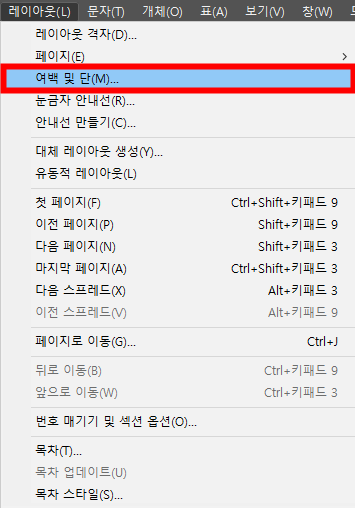
2페이지 부분의 세네카(책등)을 20mm로 줄여야 하는데 에러 메시지가 뜨는 이유는 도큐먼트 사이즈보다 여백의 사이즈가 크기 때문에 줄여지지 않는 거예요. 그래서 여백을 아예 없애주면 됩니다. 레이어에서 여백 및 단을 설정하고 여백=0으로 입력하시면 세네카의 크기를 줄 일수 있습니다.
아래 이미지처럼 인쇄는 화살표 방향대로 페이지가 인쇄되는데 왼쪽 오른쪽 위치가 헷갈리시면 안됩니다.

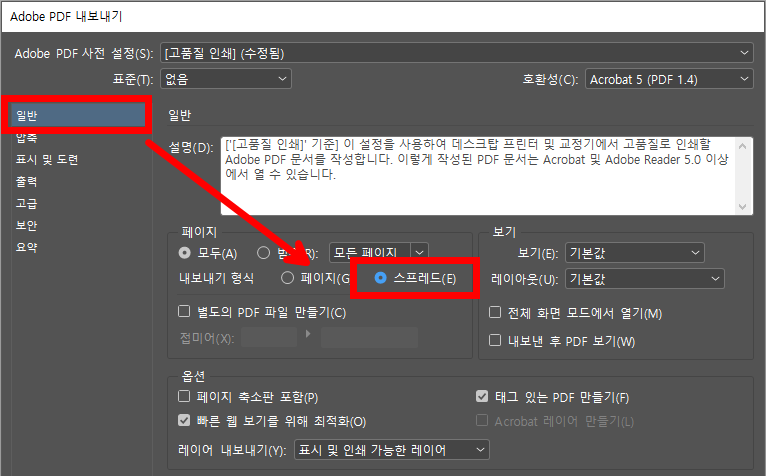
그럼 pdf 파일로 넘겨보겠습니다. 일반에서 내보내기 형식을 스프레드로 지정해 주셔야 합니다. 기억하시나요? 표지는 무조건 스프레드(펼침면), 내지는 페이지(낱장)!!
이후 표시 및 도련에서 재단선과 도련 부분을 체크해주세요.

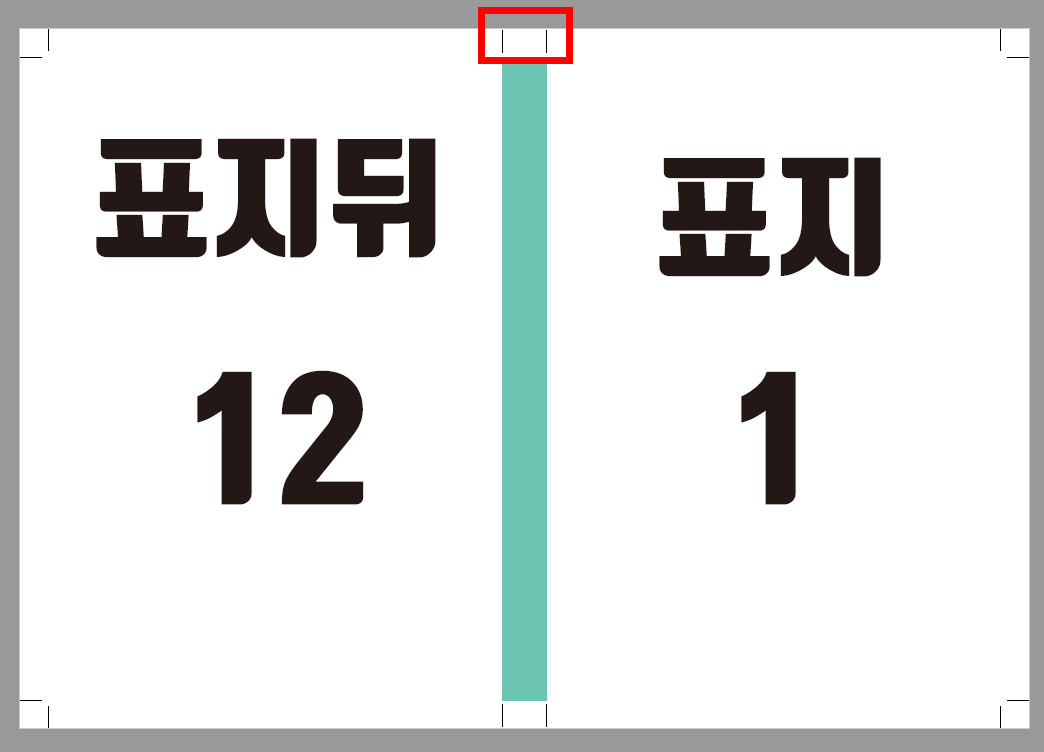
만들어진 pdf파일을 확인해보면 도큐먼트를 3개로 나눠야 세네카 부분에 재단선이 표시됩니다. 저 재단선은 책 제본 시 필요한 선이니 꼭 나오게 해 주세요. (세네카에 아래 그림처럼 색이 칠해져 있다면 필요 없지만 그래도 처음 배울 때부터 반드시 만들어야 한다고 생각하시면 실수 없이 인쇄를 진행하실 수 있어요)
내지 내보내기
그럼 내지를 내보 내보겠습니다. 우리가 표지를 내보낼 때 표지, 표지 뒤, 2p, 11p를 내보냈습니다. 따라서 이 4페이지를 제외하고 내보내야 합니다. 반드시 기억해주세요~
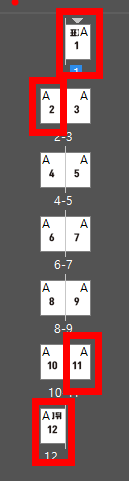
만약에 2페이지를 삭제하지 않고 넘기면 어마어마한 사고로 이어지겠죠 ㅠㅠ 생각만 해도 끔찍합니다. 자 그럼 위에 빨간 페이지만 삭제해주세요. 삭제하시면 어떤가요? 페이지 번호가 변경되나요? 3페이지였던 페이지 번호가 1페이지로 바뀝니다. 당연하지 지금 위치상은 1페이지니까요.... 그럼 페이지 번호를 임의로 변경하셔야죠?

역삼각형을 더블 클릭하여 번호 매기기 및 섹션 옵션 창을 열어 페이지 시작번호를 3번으로 변경합니다. 여기까지 완성하시면 다 되신 거예요. 마지막으로 pdf파일 내보내기에서 일반 설정 부분에서 페이지(낱장)로 선택 후 나머지 부분 재단선 표시와 도련 부분 체크 후 내보내시면 됩니다.
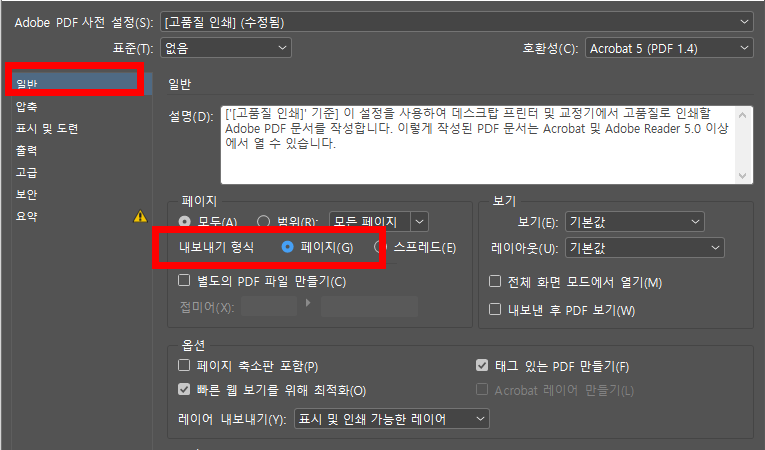
어떻셨나요? 많이 어려우셨나요?? ㅠㅠ 표지 부분만 이해를 잘하시면 내지는 많이 어렵지 않습니다. 여기서도 가장 중요한 점은 '내지는 낱장으로 표지는 스프레드로 내보내야 한다'는 점과 '세네카 부분은 도큐먼트로 만들어서 추가한다.'만 기억하시면 중요한 포인트는 다 아셨다고 생각하시면 됩니다.~
그럼 오늘도 파이팅입니다.
'디자인 수업 > 실무 수업' 카테고리의 다른 글
| 인디자인 페이지 번호 설정하기 (2) | 2022.09.30 |
|---|---|
| 인쇄에 사용할 수 있는 이미지 사이즈 (0) | 2022.09.27 |
| 1인 출판 - 책 인쇄 pdf 내보내기(표지)-1 (0) | 2022.09.20 |
| 인쇄 내보내기 pdf 설정 (0) | 2022.09.15 |
| 인쇄에서 별색 지정하기 (0) | 2022.09.05 |


