고정 헤더 영역
상세 컨텐츠
본문
안녕하세요. 각설탕입니다.
오늘을 원색 설정과 별색 설정에 대해 알아보겠습니다.
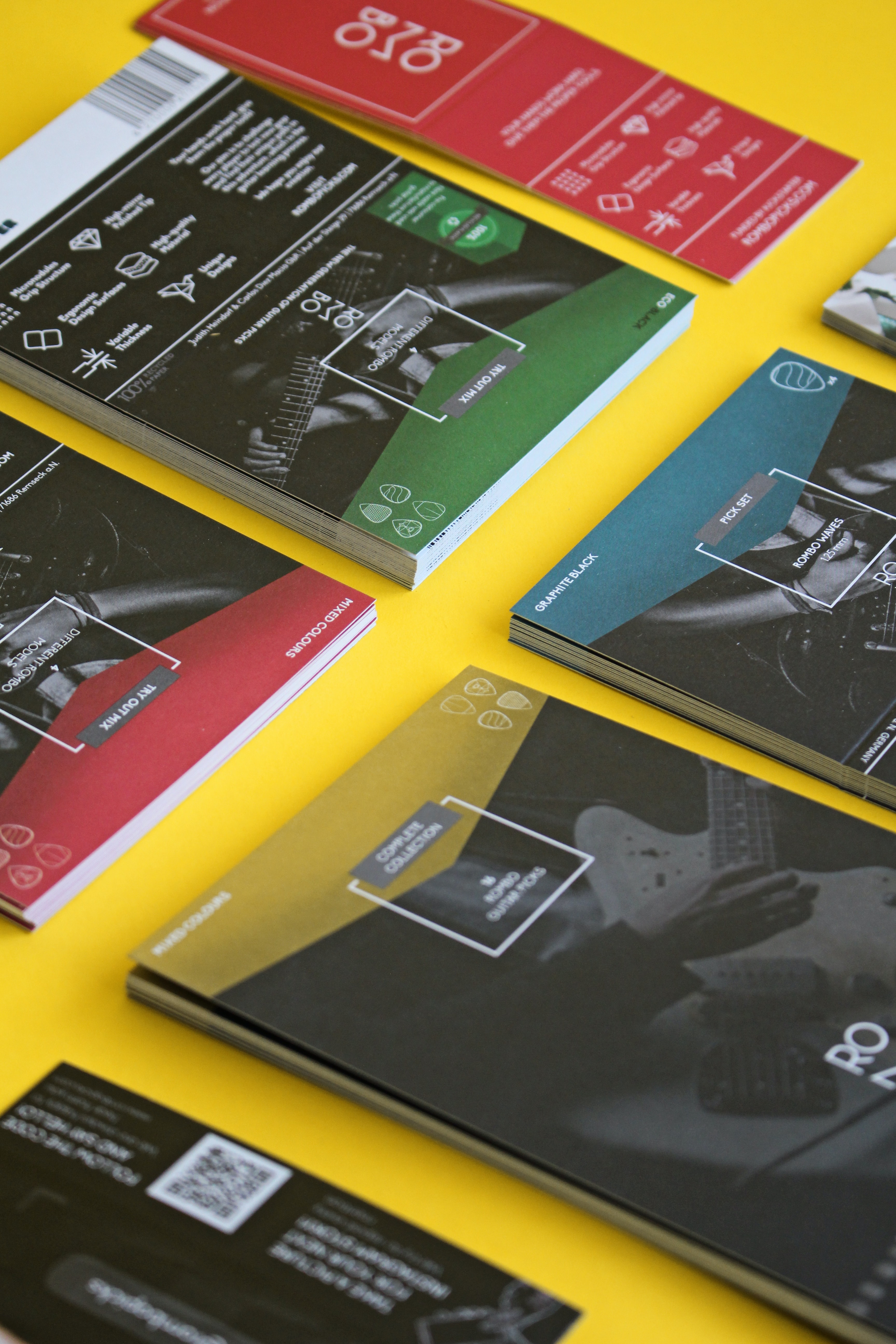
1. 원색과 별색
원색이란? 우리가 인쇄물에서 볼 수 있는 색을 말합니다. 즉 CMYK 4가지 색으로 표현할 수 있는 색을 말합니다. 이런 색을 원색이라고 합니다. 그럼 별색이란? 무엇일까요? 별색은 원색으로 표현하지 못하는 특수색 즉 금색, 은색 형광색 등을 말합니다. 일반적인 잉크로 할 수 없는 특수 잉크를 사용할 때 보통 별색을 지정해 줍니다.
(또는 로고색 처럼 정확한 컬러를 만들 때 CMYK색을 섞지 않고 하나의 컬러로 인쇄하는 것을 말합니다.)
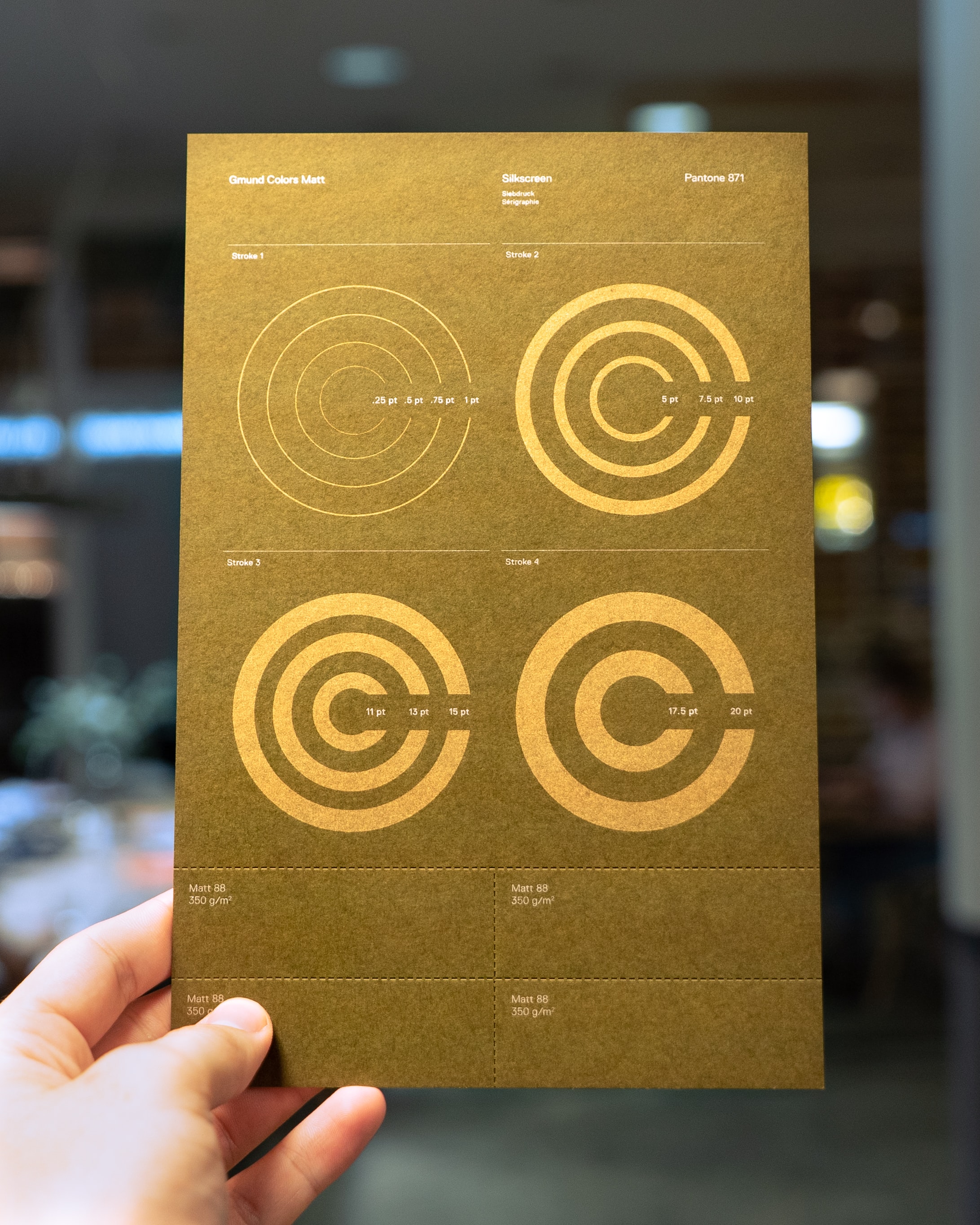
2. 별색 지정하기
별색(금색, 은색, 형광색)은 고급 브로슈어에서 많이 사용됩니다. CMYK 외 별색 1개를 지정하여 총 5도 인쇄를 많이 합니다. 이때 별색은 원색과 분리하여 색을 설정해 주셔야 합니다.
예를 들어 인디자인에서 작업해 보겠습니다. 원래 오른쪽 이미지처럼 동그라미가 검은색으로 인쇄 된 표지를 금 별색(왼쪽 이미지)으로 인쇄했을 때 설정법을 알아봅니다.

표지가 하리꼬미 되어있는 인디자인 파일을 준비합니다. 금색 느낌의 색만들어 금 별색이라고 색상 견본 패널에 저장해 줍니다. 이 그 별색을 금색으로 인쇄될 원에 적용시켜줍니다.

지금까지는 아직 금별색이 아닌 CMYK입니다. 이 금 별색을 더블 클릭하여 원색을 별색으로 변경합니다.

이렇게 원색을 별색으로 변경하면 아래와 같이 아이콘 모양이 변경됩니다. 원색과 별색의 차이를 확인할 수 있습니다.

3. 금별색 확인하기
금별색이 제대로 들어갔는지 확인해봅니다. 분판 미리보기 패널을 열어줍니다. 원래는 CMYK만 확인되던 분판에 금 별색이라는 새로운 별색 판이 보입니다.
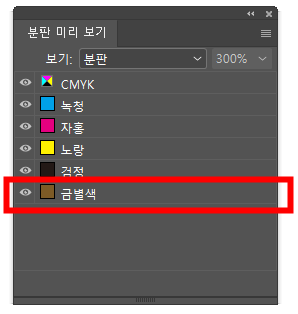
분판에서 CMYK를 눈을 켜고 금별색을 눈을 끄면 아래와 같이 별색이 들어가는 동그라미 부분은 모두 녹아웃이 된걸 알 수 있습니다. 이유는 오버 프린트되면 CMYK색과 혼합되어 제대로 된 금 별색을 볼 수 없기 때문에 별색을 설정하면 자동적으로 녹아웃으로 설정됩니다.
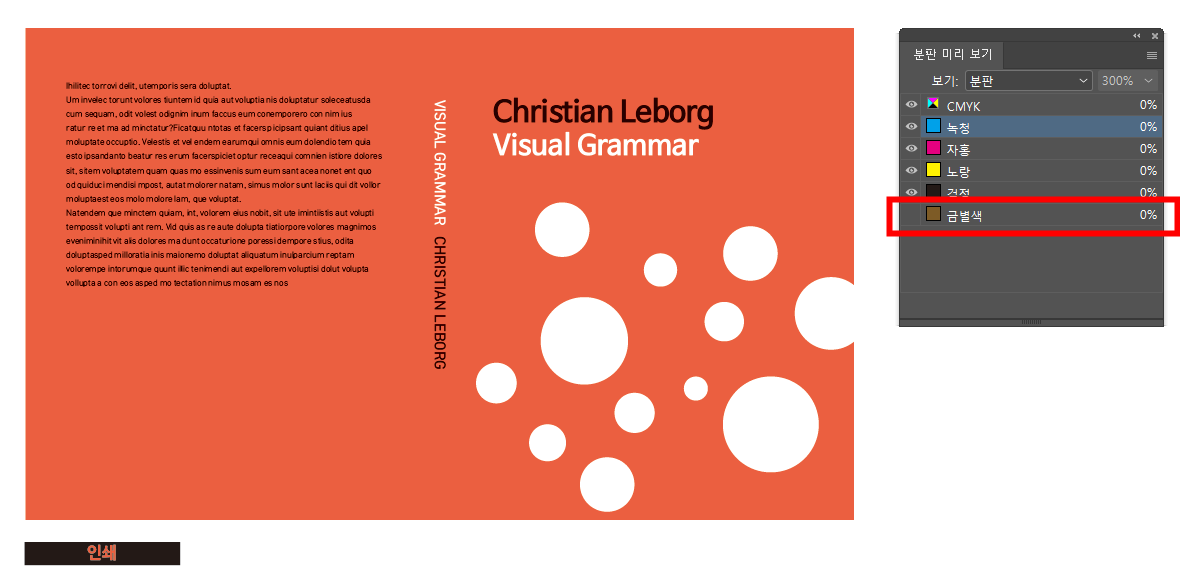
저번 시간에 오버 프린트와 녹아웃에 대해 알아봤죠? 검은색으로 오버 프린트된 걸 녹아웃시키고 글자에 넣은 검은색은 오버 프린트시켜야 한다는 내용을 기억하실 거라 생각합니다. 금별 색도 검은색과 마찬가지로 녹아웃됩니다.
오버 프린트와 녹아웃은 아래 링크에서 확인할 수 있습니다.
오버프린트 설정하기
인쇄 오버프린트 설정하기
안녕하세요. 각설탕입니다. 저번 시간에 이어 인쇄 시 내보내는 설정 중 검은색 설정하는 법을 알아보겠습니다. 인쇄를 내보낼 때 다른 색들은 상관없으나 검정색의 경우는 특히 신경 써서 인쇄
sharp-d.tistory.com
오늘은 금별색 설정에 대해 알아봤습니다. 금별색 대신 은색이 올 수 있고 pantton컬러 색을 활용하여 별색을 지정할 수 있습니다. pantton을 사용할 때는 보통 로고컬러처럼 정확하게 들어가야하는 색을 넣을때 사용합니다.
별색 설정은 실무에서 많이 사용하는 것중에 하나입니다. 반드시 숙지하시고 실무에 활용하시기 바랍니다.~
'디자인 수업 > 실무 수업' 카테고리의 다른 글
| 1인 출판 - 책 인쇄 pdf 내보내기(내지)-2 (0) | 2022.09.21 |
|---|---|
| 1인 출판 - 책 인쇄 pdf 내보내기(표지)-1 (0) | 2022.09.20 |
| 인쇄 내보내기 pdf 설정 (0) | 2022.09.15 |
| 인쇄 오버프린트 설정하기 (0) | 2022.09.04 |
| 인쇄에서 일반 블랙과 슈퍼 블랙 (0) | 2022.09.02 |


