고정 헤더 영역
상세 컨텐츠
본문
안녕하세요. 각설탕입니다.
오늘은 우리 반 학생분이 결석을 하게 되어 ㅠㅠ 나중에 보시라고 이곳에 오늘 수업내용을 조금 정리해 드릴까 합니다.
... 님 아시죠? ㅎㅎㅎㅎ
그럼 시작하겠습니다.

1. 검정색 설정하기
인쇄에 사용하는 컬러는 CMYK 총 4가지 잉크를 사용하여 인쇄합니다.(별색 제외) 일반적으로 사용하는 모든 컬러 들은 디자인 후 그냥 프린트를 해도 되지만 검은색의 경우는 어디에다 사용하느냐에 따라 설정을 변경해야 할 경우가 생깁니다.
또는 분명히 화면에서는 검정색이나 인쇄를 하면 약간 진한 회색? 같은 느낌의 검은색으로 나올 경우도 있습니다. 이런 문제들을 우리는 인쇄 내보내기 전 확인해야 합니다.
2. 일반 블랙과 슈퍼 블랙의 차이
보통 검정색을 사용할 때는 그냥 검은색을 사용합니다. 하지만 정말~~ 진~~~한 검은색을 사용하고 싶을 때는 슈퍼 블랙을 설정해 주셔야 합니다. 슈퍼 블랙은 일반 블랙보다 훨씬 검고 고급스럽게 인쇄됩니다.
그럼 어떻게 설정해야할까요??

우선 슈퍼 블랙인 무엇인지 알고 가야 할 거 같습니다. 슈퍼 블랙이란 검정색외의 색이 섞여있는 색을 슈퍼 블랙이라고 합니다.
우리가 만들어서 슈퍼 블랙을 사용할 수 있지만 컬러 패널에서 맞춰찍기가 바로 슈퍼 블랙입니다.
그럼 아래에 보이는 검정과 맞춰찍기(검정)은 뭐가 다를까요? 색상 피커를 열어보겠습니다.
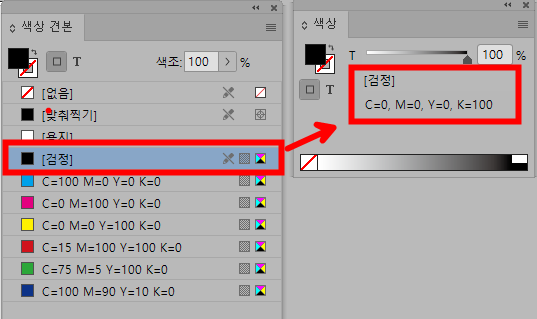

검정은 말 그대로 K=100으로 되어있습니다. 하지만 맞춰찍기는 C=100, M=100, Y=100, K=100으로 K뿐만 아니라 C, M, Y 모두 100%씩 들어있습니다. 검정색을 만들때 K만있는것보다 CMYK 모두가 섞여있는것이 당연히 더 진한 검정색으로 나옵니다. 이 검정색을 슈퍼 블랙이라고 합니다.

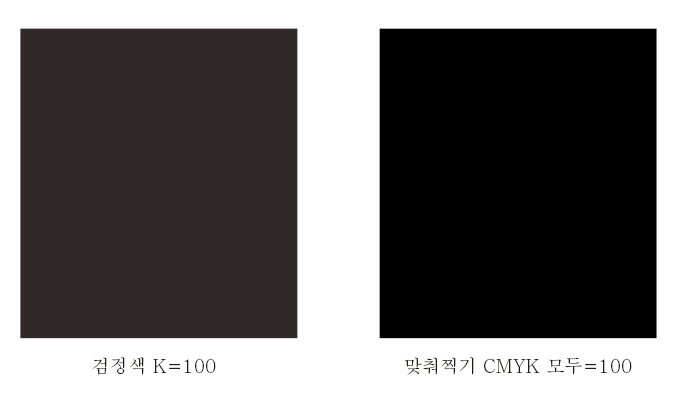
위의 이미지처럼 색을 비교해보겠습니다. 그냥 봤을 때는 일반 검정색과 맞춰찍기 색이 동일하게 보입니다. 이유는 컴퓨터 설정때문에 이렇게 나옵니다. 그럼 만약에 인쇄했을때 실제 검정색 느낌은 어떨지 확인해보겠습니다.
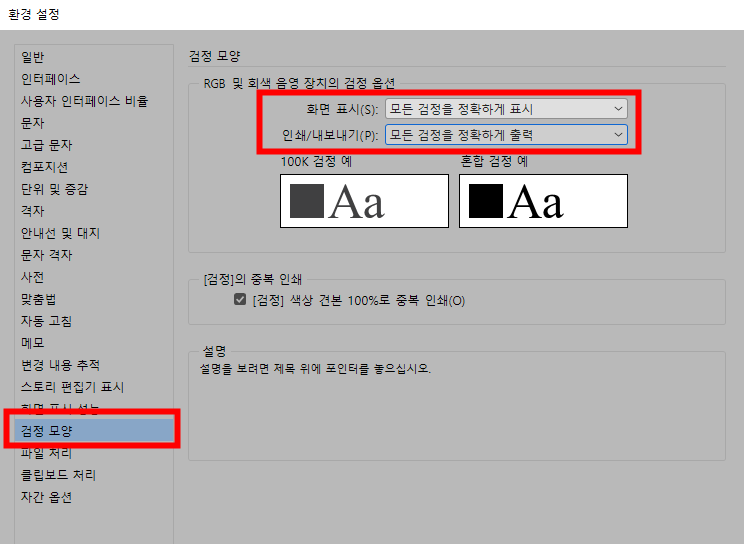
환경설정에서 모든 검정을 정확하게 표시로 변경합니다.
어떻신가요? 색의 차이가 느껴지시나요? 아래 이미지를 보시면 일반 검정색이 약간 뿌연 검정색으로 보이는걸 확인 하실 수 있습니다. 실제 검정을 인쇄하면 이렇게 나오게됩니다. 반면에 오른쪽 맞춰찍기같은경우는 까만 검정색으로 고급스럽게 보입니다. 이처럼 검정색을 사용하실 때는 원하는 작업스타일에 맞춰 검정색을 설정하셔야합니다. (단 본문 글자는 검정색으로 작업합니다.)
이제 맞춰찍기와 검은색의 차이를 아셨죠? 검은색은 인쇄 시 아주 중요한 색상설정은 꼭 기억하고 계셔야 합니다.
난 잊어버릴 거 같다 하면 인디자인 환경설정을 항상 검정색을 정확하게 보이게 설정해 두시는 것도 하나의 방법이긴 합니다. 오늘은 검은색 설정에 대해 알아봤습니다.
'디자인 수업 > 실무 수업' 카테고리의 다른 글
| 1인 출판 - 책 인쇄 pdf 내보내기(내지)-2 (0) | 2022.09.21 |
|---|---|
| 1인 출판 - 책 인쇄 pdf 내보내기(표지)-1 (0) | 2022.09.20 |
| 인쇄 내보내기 pdf 설정 (0) | 2022.09.15 |
| 인쇄에서 별색 지정하기 (0) | 2022.09.05 |
| 인쇄 오버프린트 설정하기 (0) | 2022.09.04 |


