고정 헤더 영역
상세 컨텐츠
본문
안녕하세요. 각설탕입니다.
저번 시간에 이어 인쇄 시 내보내는 설정 중 검은색 설정하는 법을 알아보겠습니다.
인쇄를 내보낼 때 다른 색들은 상관없으나 검정색의 경우는 특히 신경 써서 인쇄로 내보내야 합니다. 검은 색을 사용하면 오버 프린트되는데 오버프린트가 무엇인지 알아보고 설정을 어떻게 변경하는지 알아보겠습니다.
1. 오버 프린트
오버 프린트란 이미지 위에 검은색이 덧씌워지는 인쇄를 오버 프린트라고 합니다. 오버프린트는 작업시에는 오버프린트가 돼있는지 식별이 되지 않습니다. 그럼 오버 프린트를 어떡해 확인할 수 있는지 알아보겠습니다.
작업은 인디자인에서 진행합니다.

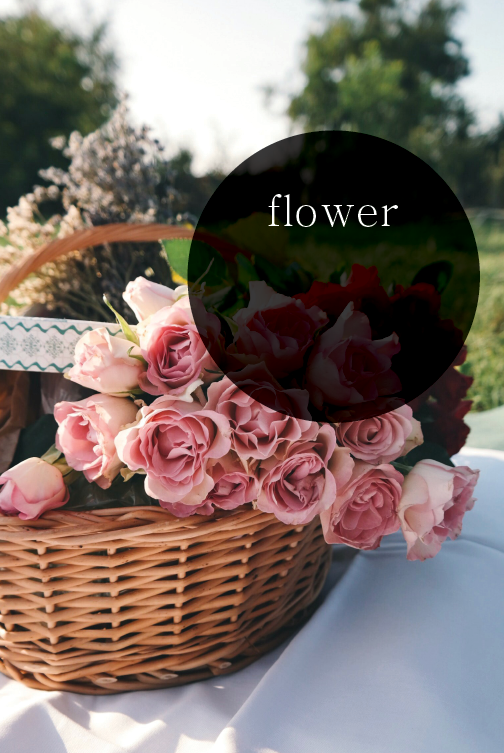
위의 이미지를 보면 사진 위에 검은색 원이 있습니다. 화면에서는 이렇게 보이나 이 검은색은 오버 프린트된 상태입니다.
하지만 확인을 할 수 없습니다. 인쇄 시 반드시 확인해야 하는 오버 프린트 설정을 알아봅니다.
우선 패널에서 분판 미리 보기 패널을 클릭합니다. 보기를 분판으로 변경해주세요. 두 번째로 환경설정에서 검정 모양에서 모든 검정을 정확하게 표시로 변경합니다.
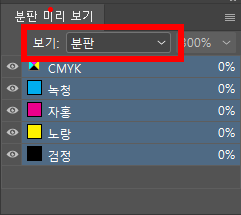
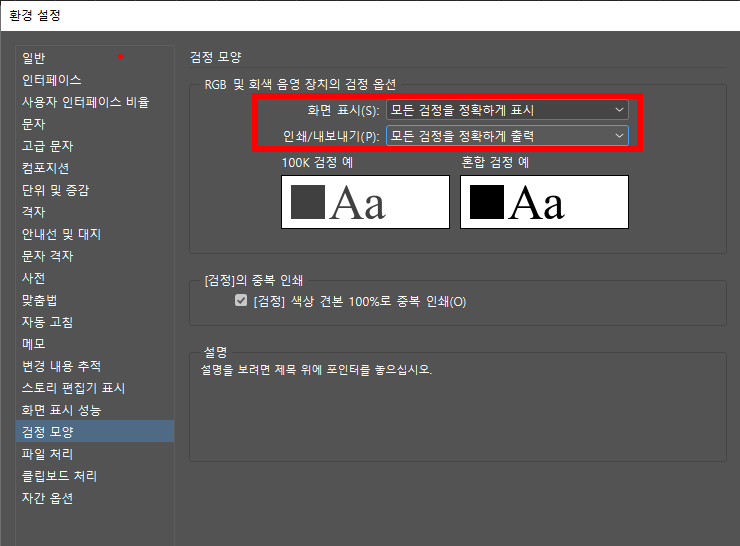
두 가지 설정을 변경하면 아래 보이시나요? 검은색 아래로 이미지가 오버 프린트되어 보입니다. 이 오버 프린트는 인디자인에서 설정을 변경하지 않으면 인쇄까지 알 수 없는 상황이니 오버 프린트가 걱정되시는 분들은 설정을 위와 같이 해 놓고 작업하시는 걸 추천드립니다.
2. 녹아웃 만들기
오버프린트의 반대개념이 녹아웃입니다. 즉 검은색 아래 이미지부분을 뚫어주어 이미지가 검은 원 아래 부분에는 오지 안도록하여 온전히 검은색만 보이게 합니다.
1. 검은 원과 아래 꽃 이미지를 함께 선택하여 그룹을 시켜주세요.
2. 그룹으로 만들어진 오브젝트를 선택하고 효과 패널(창>효과패널)에서 그룹 녹아웃을 체크해줍니다.
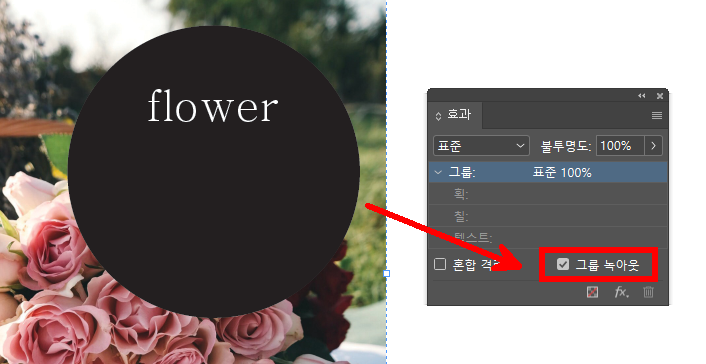
보이시나요? 그룹 녹아웃을 체크하기 전에는 검은 원 아래로 꽃 배경이미지가 보였으나 체크 후 검은 원 아래 이미지가 보이지 않습니다. 즉 검은 원이 녹아웃 된 상태가 된거죠.
자 오늘은 오버프린트에 대해 알아봤습니다. 인쇄 내보낼때 항상 주의 하시고 실수없게 내보내시기 바랍니다. :)
단, 텍스트는 무조건 검은색을 사용하여 오버프린트를 해주셔야합니다.
이 외에 다른 방법은 검은 색에 다른 색을 섞어주셔도 됩니다. 예를들어 K=100, C, M, Y를 섞어주면 오버프린트가 자연스럽게 녹아웃이 됩니다. 그냥 k=100만이 아니 색을 섞어 사용하면 오버프린트 되는것을 방지할 수 있습니다. 저는 주로 이 방법을 사용합니다. 본인 스타일에 맞게 사용하시면 됩니다.
다음 시간에는 별색 설정법에 대해 알아보겠습니다.
이제 태풍이 온다는데 조심하시고 오늘도 행복한 하루 되시기 바래요~
궁금한 내용이나 질문이 있으시면 이 곳에 남겨주시면 됩니다.
'디자인 수업 > 실무 수업' 카테고리의 다른 글
| 1인 출판 - 책 인쇄 pdf 내보내기(내지)-2 (0) | 2022.09.21 |
|---|---|
| 1인 출판 - 책 인쇄 pdf 내보내기(표지)-1 (0) | 2022.09.20 |
| 인쇄 내보내기 pdf 설정 (0) | 2022.09.15 |
| 인쇄에서 별색 지정하기 (0) | 2022.09.05 |
| 인쇄에서 일반 블랙과 슈퍼 블랙 (0) | 2022.09.02 |


