고정 헤더 영역
상세 컨텐츠
본문
안녕하세요. 각설탕입니다.
오늘은 1인 출판을 준비하시는 분들을 위한 인쇄 내보내기 방법에 대해 알아보겠습니다. 저도 샵디자인이라는 출판사를 오픈했는데요. 생각보다 1인 출판준비하시는 분들은 어려우실 거라 생각됩니다.
출판에 필요한 서류준비는 나중에 쓰도록 하겠습니다.
우선 출판을 하려면 책이제일 먼저 준비되야겠죠? 보통 출판을 하실 때는 인디자인으로 준비하시는 게 좋습니다. 제가 설명드리는 것들은 모두 인디자인이라고 생각하시면 됩니다.
12p 책자 내보내기
<책 원고 >
- 표지: 1p
- 표지 뒤: 12p
- 내지: 2p~11p
여러분들이 준비하시는 책들은 페이지가 많겠지만 12페이지도 100페이지가 넘어가는 책들과 준비하는게 동일합니다. 그래서 저는 간단하게 설명하기 위해 12페이지로 설명드릴게요.
제일 먼저 인디자인 파일을 3종류로 나눠줍니다. (1번째는 책 완성 파일, 2번째는 표지만 하리꼬미 파일, 3번째는 내지만 하리꼬미 파일) 이렇게 해서 1번째 파일은 나중에 수정이 필요할 때 대비 전체 파일이고 2번과 3번은 출력으로 보내기 편하게 분리해 놓은 파일입니다.)
하리꼬미? : 여기 하리꼬미란 인쇄 용어인데요 ㅎㅎㅎ 인쇄에는 일본 용어가 많이 있어요. 하리꼬미라는 뜻은 인쇄하기 위해 조판하는 작업을 말합니다.(예전에는 진짜 하리꼬미를 해서 보냈으나, 요즘은 종이 절수만 말하면 출력실에서 알아서 만들어 줍니다.)

1. 표지 하리꼬미
-표지 펼침면 만들기:
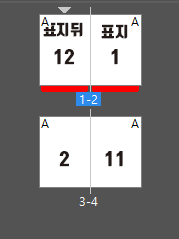
전체 파일에서 표지 부분만 도큐먼트를 남겨두고 지우겠습니다. 여기서 중요한 것은 표지 다음 페이지인 2p와 표지 뒤의 전 페이지인 11p는 남겨둬야 합니다. 이해가 안 되시는 분들은 집에 갖고 계신 책을 표지를 쫙 펴보시면 이해가 되실 거예요.
그리고 표지 뒷페이지를 표지의 왼쪽에 붙여주세요.
-세네카(책등) 만들기:
세네카는 책을 다 만든 후 만들어주세요. 여기서 세네카를 20mm로 만들겠습니다. 세네카를 추가하실 때 주의하실 점은 반드시 하나의 도큐에 만들지 마시고 표지 뒤, 세네카, 표지 이렇게 3개의 도큐먼트를 사용하여 만들어주세요.
중요합니다. 여러분!!!! 이유는 재단선을 세네카에 표시하기 위해서입니다. 재단선이 세네카에 표시돼야 재본 시 잘못되는 것을 방지할 수 있습니다.
인쇄 재단선 설명은 아래 링크에서 확인하세요~
인쇄 내보내기 설정
인쇄 내보내기 pdf 설정
안녕하세요. 각설탕입니다. 오늘을 인쇄 내보낼 때 pdf에서 어떤 설정을 해야 하는 알아보려 합니다. 저는 보통 취업준비 학생분들과 포트폴리오를 만들다보니 취업 후 실무에서 반드시 필요한
sharp-d.tistory.com
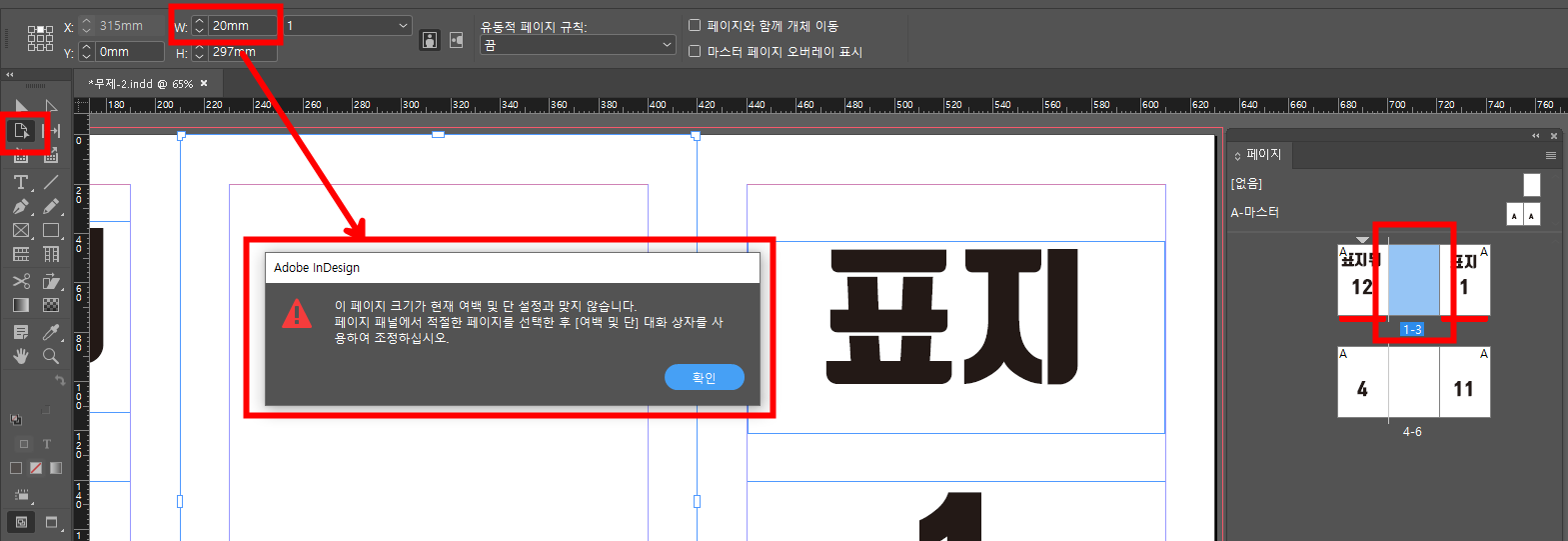
아래 이미지처럼 중간에 도큐먼트를 추가해주세요. 이제 도큐먼트를 가로 사이즈를 수정하겠습니다. 도큐먼트 사이즈는 도구 툴의 페이지 도구를 활용하여 줄일 수 있습니다.

아래와 같이 세네카 도큐먼트를 선택 후 페이지 도구 툴에서 가로의 길이는 20mm로 축소하면 아래와 같은 경고창이 뜨네요. 왜 그럴까요?? 여러분? 한번 고민해보시고 제가 다음 시간에 이어서 올리겠습니다. 그때까지 꼭 해결하시길 바래요~~
'디자인 수업 > 실무 수업' 카테고리의 다른 글
| 인쇄에 사용할 수 있는 이미지 사이즈 (0) | 2022.09.27 |
|---|---|
| 1인 출판 - 책 인쇄 pdf 내보내기(내지)-2 (0) | 2022.09.21 |
| 인쇄 내보내기 pdf 설정 (0) | 2022.09.15 |
| 인쇄에서 별색 지정하기 (0) | 2022.09.05 |
| 인쇄 오버프린트 설정하기 (0) | 2022.09.04 |


