고정 헤더 영역
상세 컨텐츠
본문

안녕하세요. 각설탕입니다.
오늘은 포토샵 스킬을 하나 알아보려고 하는데요. 이 스킬을 알아 두시면 포트폴리오 합성 시 좀 더 자연스러운 효과를 볼 수 있어 글을 쓰려고 합니다. 포트폴리오 수업을 하다 보면 무료 mock-up파일에 작업하고 이 파일의 자연스러운 연출을 위해 사진에 다시 합성해야 할 경우가 많습니다. 이때 배경과의 합성이 자연스럽지 않아 열심히 만들어놓은 mock-up도 함께 어색 해시면서 본인의 작업 자체도 마이너스가 될 수 있습니다. 정말 주의해야겠죠?
일반적으로 배경 사진에 작업물을 합성하는 경우는 포스터 작업이 있을 때 많이 활용합니다.
그럼 시작해 보겠습니다.
블렌딩 옵션 활용(blending options)
아래 배경이미지는 우리 만든 목업 파일을 합성할 배경 이미지입니다. 자연스러운 벽면 연출을 위해 레트로 한 감성이 느껴지는 벽면 배경을 준비했습니다. 이미지를 보시면 벽의 중간중간에 검게 페이트가 벗겨지거나 때가 탄 부분이 보입니다. 벽면에 세월이 느껴지시죠? 저희의 합성 목표는 벽면의 세월이 느껴지기 전 우리의 작업 물이 합성되고 같이 세월의 흔적을 느껴야 한다는 거죠.
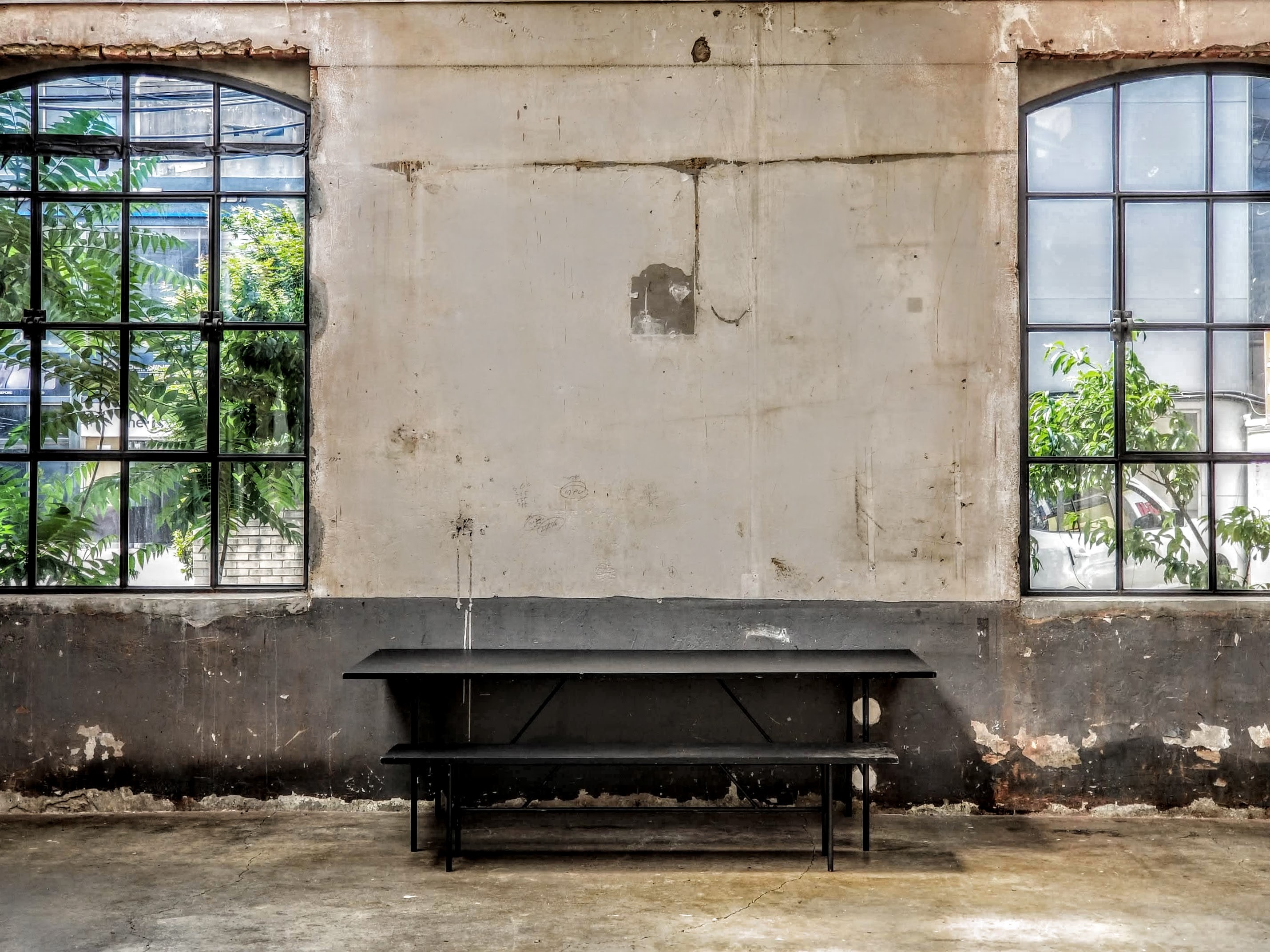
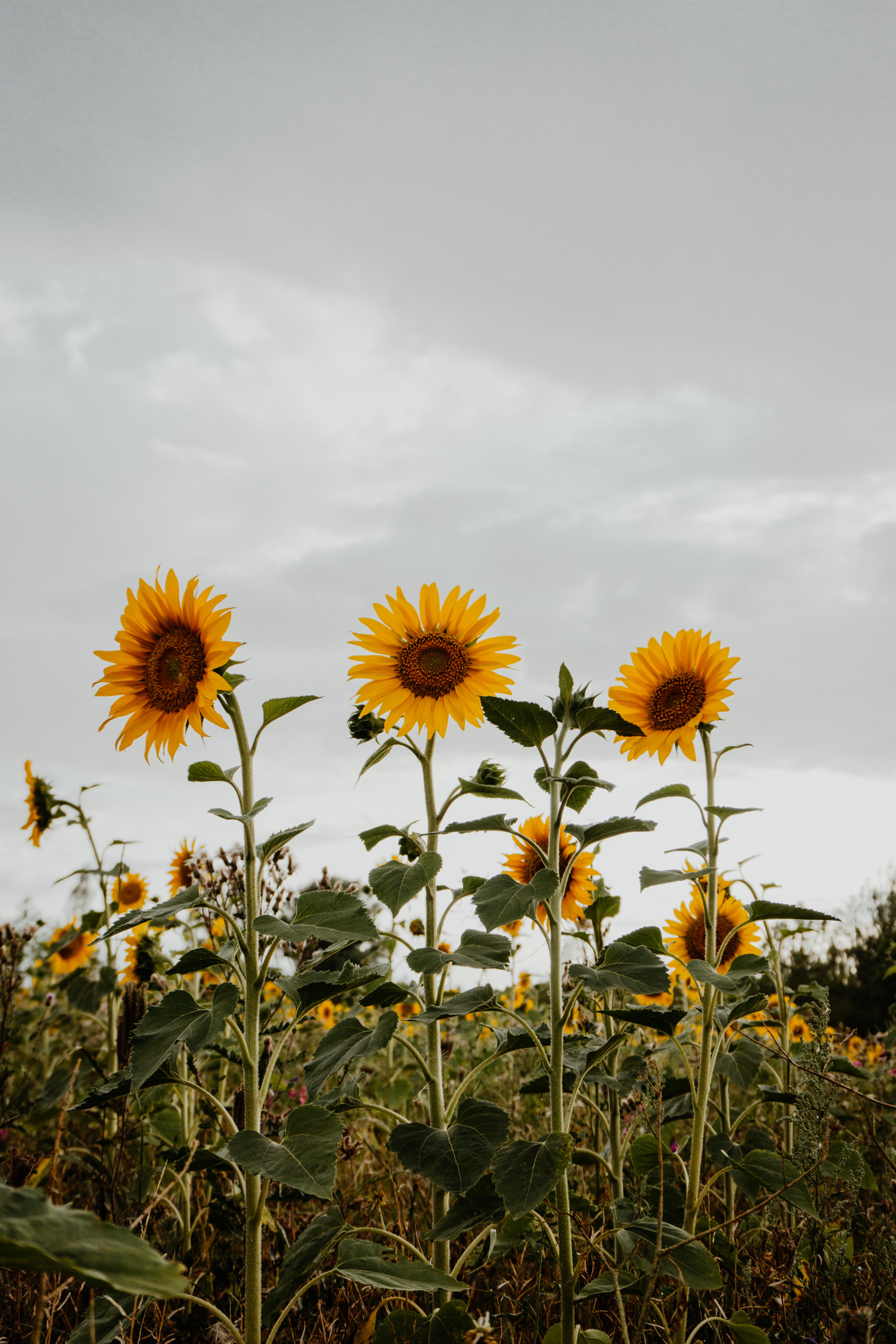
해바라기 사진을 포스터라고 가정하겠습니다. 이 해바라기 작업물을 위의 벽면에 합성을 해보겠습니다. 합성하는 방법은 여러가지가 있지만 오늘 저희가 함께 알아 볼 스킬은 layerstyle에 있는 블렌딩 옵션(blending options)입니다.
아래와 같이 배경에 불필요한 배경을 제거한 해바라기 사진을 가져옵니다. 빨간 화살표과 같이 벽면 끝을 맞춰 주고 해바라기 아래쪽 잘린 부분은 자연스러움을 주기 위에 배경 바닥에 맞춰 정리합니다.

해바라기 레이어를 선택 후 layer style을 열어줍니다. blending options를 클릭하면 아래쪽에 그라디언트 모양의 바가 나오는데 이부분을 활용하여 합성합니다. 우선 위아래 바의 사용법을 알아봐야 합니다. 위쪽에 있는 바는 해바라기 사진을 아래쪽은 아래 배경사진을 영향을 주는 바입니다.
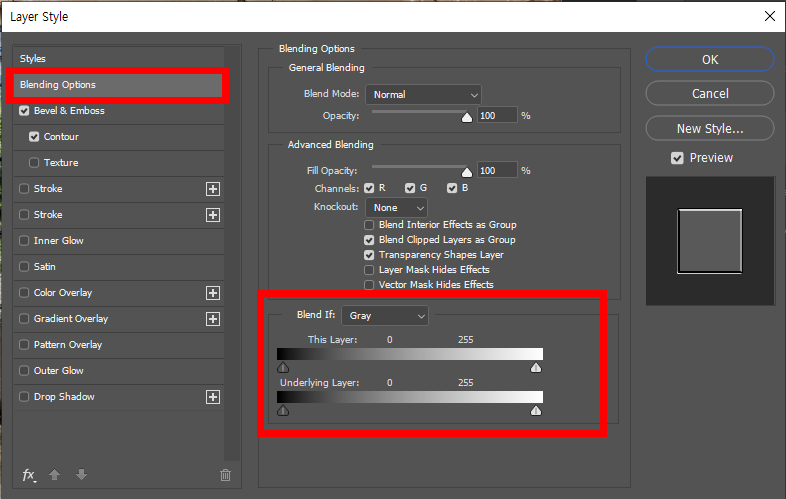
간단하게 시험해 볼까요? 우선 위쪽 해바라기 사진의 영향을 주는 바를 살펴보겠습니다. 흰색 부분의 정지점을 왼쪽으로 이동하면 해바라기 사진의 희 부분이 없어집니다. 좀 더 왼쪽으로 이동하면 해바라기 사진의 하얀 배경 전체가 제거됩니다. 너무 많이 이동하면 해바라기까지 제거될 수 있으니 주의하시면서 원하는 만큼 이동시킵니다.

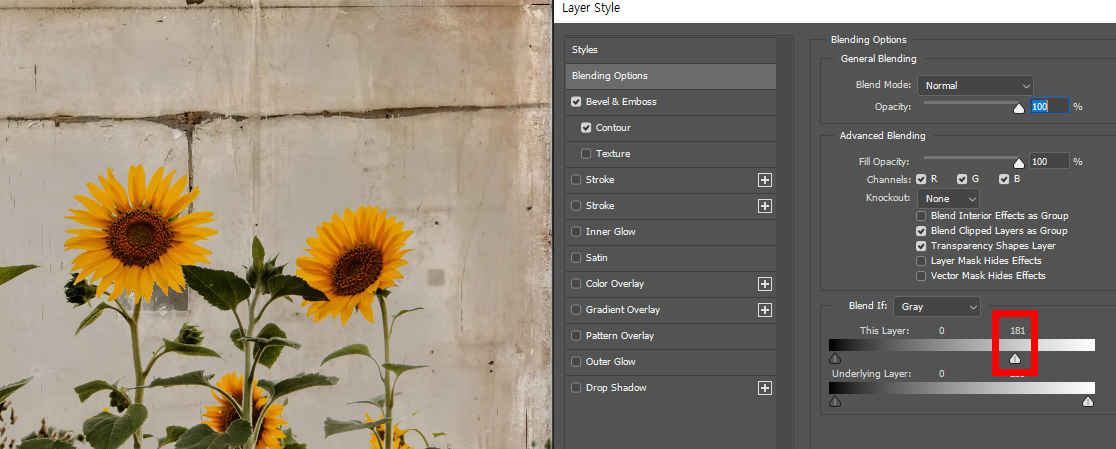
흰색 정지점을 이동하다 보면 경계부분이 어색하게 될 수 있습니다. 이때 흰색 정지점에서 Alt+ 정지점 click하면 정지점이 분리되면서 좀 더 자연스러운 경계선을 연출할 수 있습니다. 아래 해바라기의 잎 부분이 약간 투명하게 합성되어 자연스럽게 보입니다.
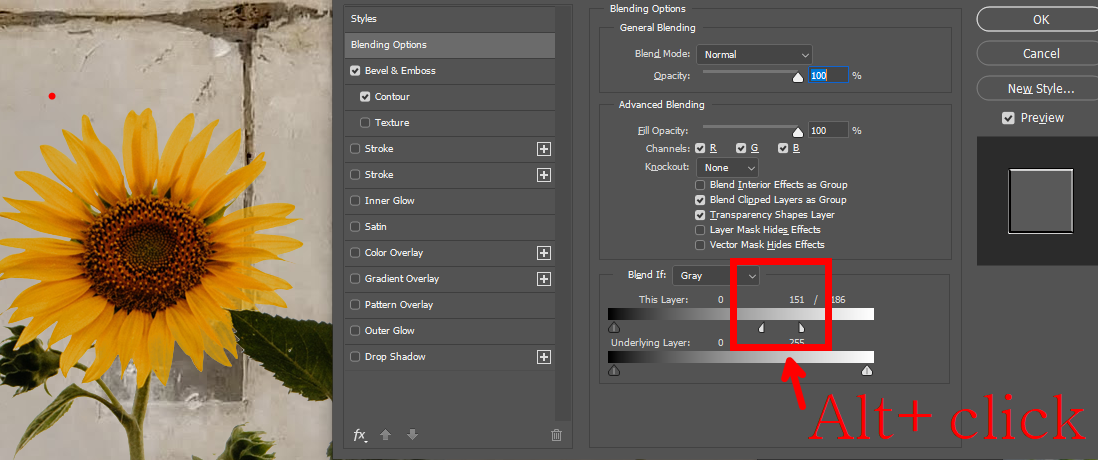
마찬가지로 검정색 정지점은 해바라기 사진의 검은 부분을 안 보이게 합니다. 사용하는 방법은 흰색 정지점과 같습니다. 만약에 사진의 검은 부분을 보이지 않게 하려면 위와 같은 방법으로 활용하시면 됩니다. 우리는 검은색 부분은 건드리지 않고 흰색 부분만 사용하겠습니다.
이번에는 아래 배경을 합성해보겠습니다. 여기서 주의 할 점은 지금 저희는 해바라기 사진에만 레이어 스타일 옵션을 변경하고 있으니 헷갈리시면 안 됩니다.

위의 사진을 보시면 아래 그라디언트의 검정색 정지점을 오른쪽으로 이동하면 해바라기가 지워진 걸 확인할 수 있습니다. 여기서 주의하실 점!!! 위의 사진을 해바라기가 지워진 게 아니라 아래 배경이미지의 어두운 부분이 해바라기 사진 위로 올라온 것입니다. 이 정지점을 활용하여 배경 벽면의 검게 변색된 부분이 해바라기 사진 위로 올라와 마치 벽면이 부식 전 함께 있었던 것 같은 사진 효과로 합성합니다.
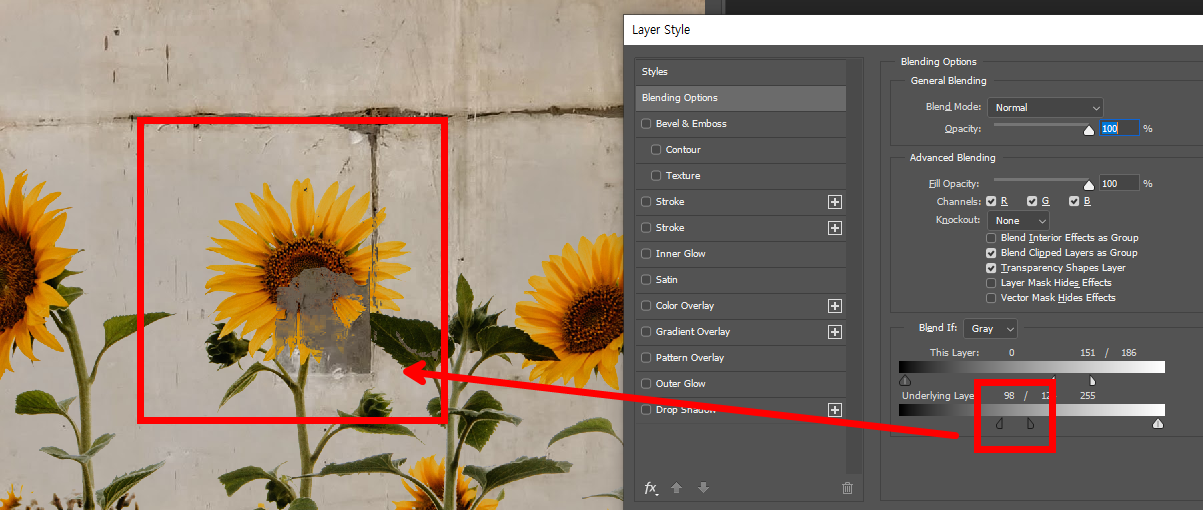
경계선 부분을 자연스럽게 지워지도록 수치를 조절해 줍니다. 아래이미지를 보시면 자연스러워 보이시나요? :) 이렇게 원하는 스타일로 정리한 후 아래 테이블 부분에 불필요하게 보이는 해바라기 부분은 레이어 마스크를 활용하여 지워줍니다.
항상 작업물은 변경할 수있는 상태로 만들어야 합니다. 원본을 파괴해서는 안되지요~~ 꼭!!! 레이어 마스크를 활용해서 작업해주세요. 언제 어디서 수정을 해야 할지 모른답니다.

오늘은 포트폴리오 만들때 작업물 자연스럽게 합성하는 방법에 대해 알아봤습니다. 이 방법은 다른 그래픽작업에도 많이 활용되니 꼭 기억하시기 바랍니다. :)
'디자인 수업 > 일러스트&포토샵' 카테고리의 다른 글
| 일러스트 로고 만들기 활용법 (0) | 2022.09.22 |
|---|---|
| 목업에 window shadow 효과 만들기 (0) | 2022.08.28 |
| fur 효과 만들기 (0) | 2022.08.22 |


