고정 헤더 영역
상세 컨텐츠
본문
안녕하세요 각설탕입니다.
오늘은 일러스트 22 버전에 새로 생긴 효과를 활용하여 로고 만드는 법을 알아보겠습니다.
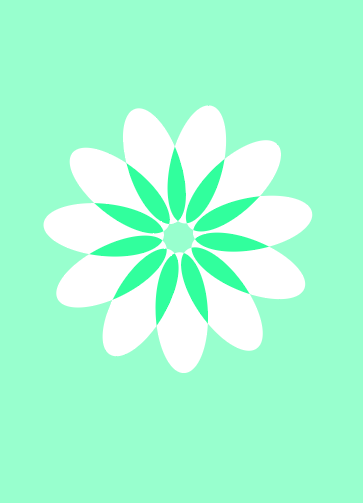
로고를 만들때 어떤 스타일의 로고를 만들지 제일 먼저 생각해야 합니다. 오늘은 제가 소개하는 효과가 아이콘같은 것들을 쉽게 디자인할 수 있는 것이기 때문에 그와 비슷한 symbol을 활용한 로고 만들기에 대해 알아보겠습니다.
(참고로 포폴을 준비하시는 분이시라면 글꼴을 활용한 로고는 지양해야합니다. 만약에 글꼴을 사용한 워드 마크라면 추가로 심벌을 넣어주시는 게 좋습니다. 이유는 글꼴로만 만들어진 로고는 로고 디자인에서 디자이너의 어떤 역량도 보여줄 수 없습니다. 단지 글꼴이 이뻐서 만들었으면 글꼴이 100% 디자인했다고 해야겠죠?)
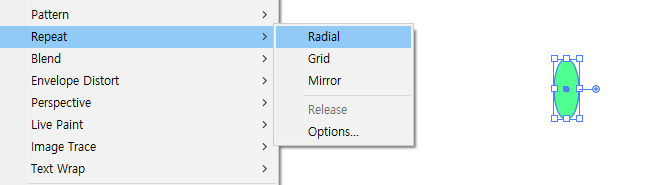
일러스트 메뉴 > object에서 Repeat입니다. 정말 편리한 스킬입니다.
그럼 하나하나 알아보겠습니다.

- Radial:
효과를 알아보기위해 활용할 타원 모양의 개체를 하나 만들어주세요. 그 개체를 선택 후 Radial을 선택합니다.
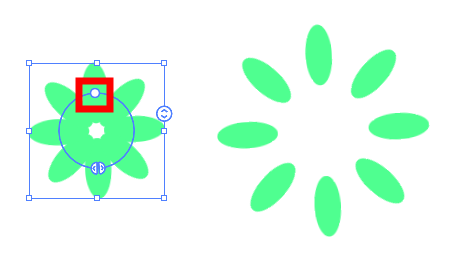
아래 이미지처럼 원이 동그랗게 복사 되는데 빨간색 박스의 원의 위치를 변경하여 복사되는 원 지름의 크기를 내 맘대로 변경할 수 있습니다. 도구 툴에 있는 rotate을 사용할 필요가 없는 거죠 ㅠㅠ
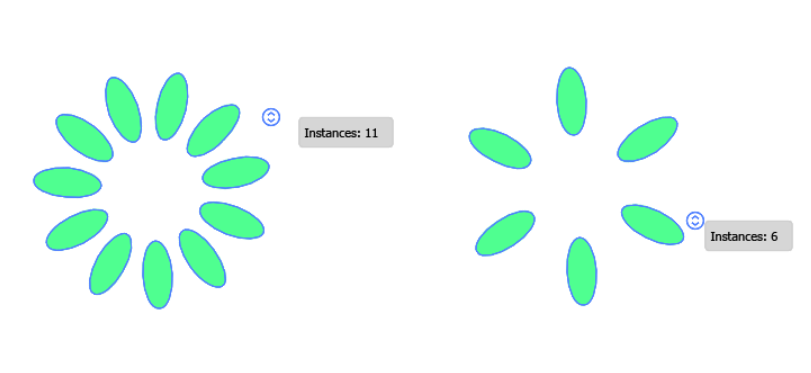
또한 위아래 모양으로 된 원을 움직여 복사되는 타원의 갯수를 변경할 수 있습니다. 만약에 rotate툴을 활용하여 원을 개수를 변경하려면 복사하려는 각도를 변경하면서 힘들게 해야 할 거예요. 우리는 이 효과를 활용하여 쉽게 바꿀 수 있습니다.
- Grid:
어떤 효과인지 알아보기 위해 개체를 만들고 grid를 선택합니다.

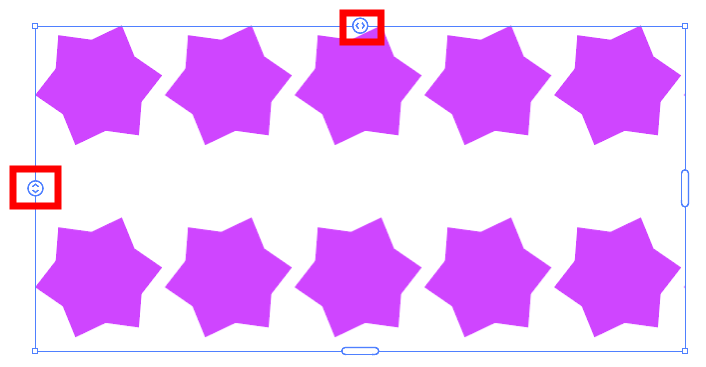
패턴을 만들 수 있는 효과입니다. 타원모양의 아이콘을 이동하면 패턴의 개체수가 증가하거나 감소합니다. 필요한 만큼 해주시면 됩니다.

동그란 화살표를 이동하면 패턴사이의 거리를 조절할 수 있습니다.
이외에 좀더 디테일한 효과를 원할 때는 옵션 창을 선택해서 변경할 수 있습니다. 저는 brick 모양의 패턴을 만들고 개체의 각도와 개체 간의 거리를 살짝 조절해 보았습니다. 이 옵션 창에는 다른 효과들의 옵션도 변경할 수 있습니다.

- Mirror
마지막으로 거울효과입니다. 아래 이미지처럼 가운데 축을 기준으로 대칭 복사가 되는데 이축은 원하는 기울기로 변경도 가능합니다.

위에서 설명드린 세가지효과들은 정확한 스타일의 기학적 로고 같은 것들을 만들 때 활용하시면 훨씬 쉽고 빠르고 정확하게 로고 또는 아이콘들을 디자인할 수 있습니다.
제가 위의 효과를 설명해드린이유는 요즘 그래픽 트렌드가 아르데코 형식의 디자인이 때문에 도움이 되시리라 생각돼서 말씀드렸습니다. 그래픽 트렌드는 해마다 발표가 되는데 우리 디자이너들은 매년 어떤 스타일의 그래픽이 또는 색들이 유행하는지 관심을 가져야 합니다. 유행에 민감하고 트렌드에 뒤쳐지면 안된다는 말이죠...
오늘 소개해드린 효과들을 활용하여 멋진 로고디자인 하시기 바랍니다.
'디자인 수업 > 일러스트&포토샵' 카테고리의 다른 글
| 목업에 window shadow 효과 만들기 (0) | 2022.08.28 |
|---|---|
| fur 효과 만들기 (0) | 2022.08.22 |
| 자연스러운 포트폴리오 연출법 (0) | 2022.08.19 |


