고정 헤더 영역
상세 컨텐츠
본문
안녕하세요. 각설탕입니다.
오늘은 저희 포트폴리오 반 학생분 작업물 피드백 중 필요해 보였던 효과를 정리해 보려고 합니다.
우선 포토샵은 22 버전을 활용하여 작업할 계획입니다.
회사에서 근무하다 보면 솔직히 프로그램 버전에 대해 욕심이 나지 않습니다. 갑자기 뜬금없으신가요? 그런데 회사에 다니다 보면 다 경험하실 얘기들입니다. 아니면 버전을 연도 별로 업데이트를 해주는데 여러분들이 어떤 것들이 추가되고 변경되었는지 모르실 때가 있습니다. 이유는 쓰던 툴, 효과만 사용하기 때문에 그다지 버전이 높은 게 필요 없는 거죠...
그렇시면 절대 안 됩니다. 버전이 업데이트된다는 건 어떤 안 좋은 요소들이 수정된다거나(예를 들어 말도 안 됐던 포토샵 shift 기능) 힘들게 만들 필요 없이 한 번에 변형시킬 수 있는 새로운 기능이 추가되거나 하는 등 좋은 효과들이 추가됩니다.
버전이 새로워질 때마다 항상 관심을 가져주세요~
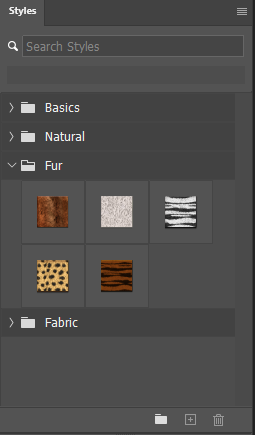
22 버전에서는 window > style 패널을 선택하면 fur와 fabric 같은 패턴이 추가되어 있습니다.
(나중에 패턴 추가하는 방법도 알아보겠습니다.)
이 패턴들 중 오늘은 호피무늬로 작업을 해보겠습니다.
레이어를 하나 만든 후 아무 색이나 사용하여 개체를 만들어 주세요. 저는 검은 색 원을 하나 만들어서 호피 효과를 넣었습니다. 아래 그림처럼 설정된 레이어 스타일들이 보입니다. 이 스타일 중 효과들을 살짝 변경해서 작업하기 편한 스타일로 수정하겠습니다.
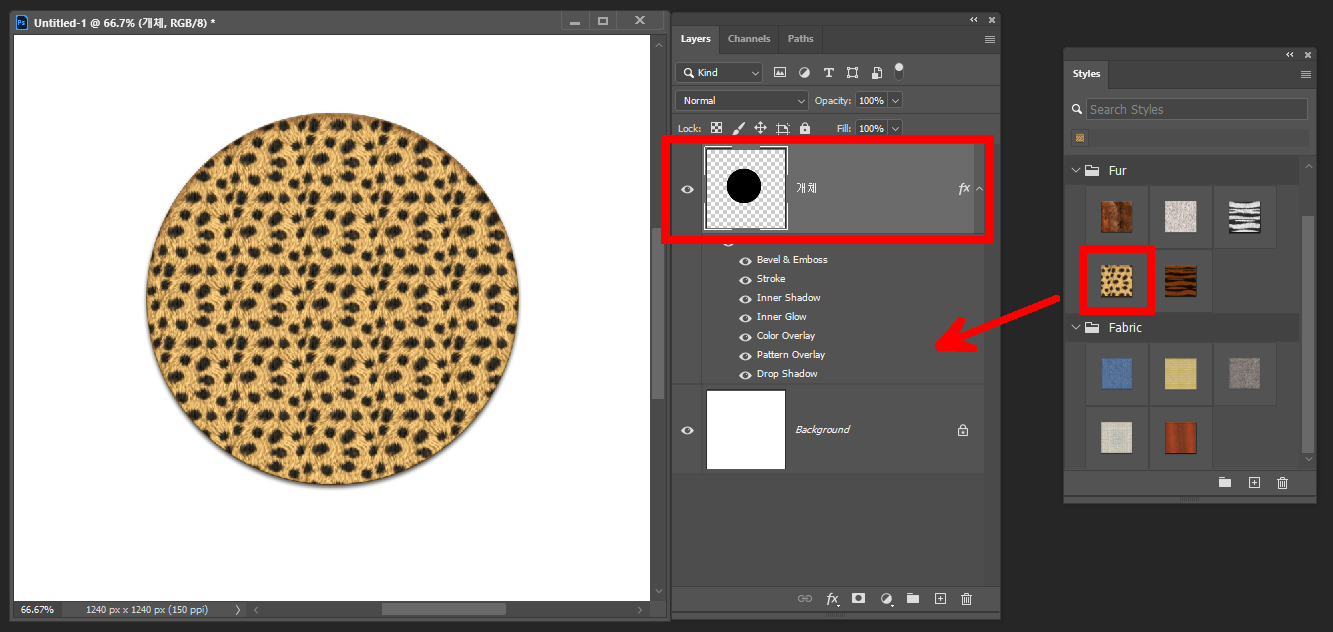
stroke, inner shodow, drop shadow의 눈을 끄고 pattern overlay에서 scale을 좀 더 키워줍니다. 저는 여기서 50% 정도 크게 해서 호피 요과 패턴이 티 나지 않겠습니다. 위에서 잘 보시면 블록 모양으로 짜깁기 된 것 같은 느낌이 보이실 거예요.

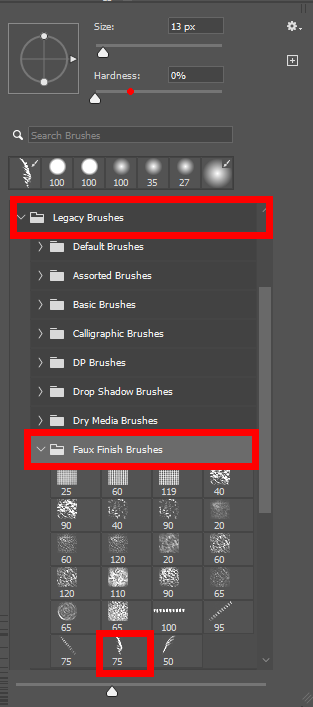
기본은 준비됐습니다. 이제는 털 느낌의 브러시를 만들어보겠습니다. 이것도 원래 갖고있는 브러시를 사용해서 해보겠습니다. 만들어서도 해봤는데 별로 의미가 없네요. ㅎㅎ 우선 레거시 브러시에서 faux에서 veining을 선택해주세요. 이 브러시 모양이 털 느낌이랑 비슷해 보여서 선택했습니다.
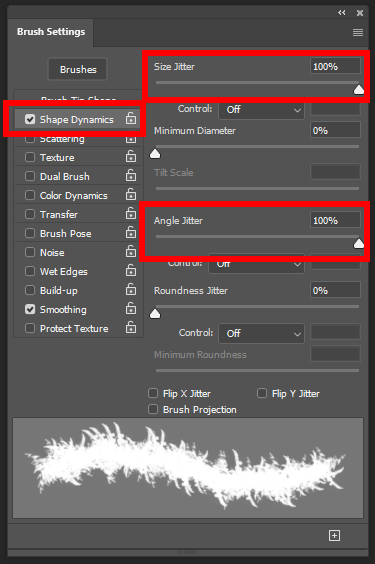
브러시 옵션에서 설정을 해 호피 털이 뽀끌뽀글하게 될 수 있게 변경합니다. 젤먼저 shape dynamic에서 jitter와 angle에 수치를 입력하여 브러시 크기와 각도를 여러 모양으로 변할 수 있게 조절합니다. spacing을 주어 살짝 간격을 줍니다.

scatter를 활용하여 좀더 풍성하게 보일 수 있도록 변경합니다. 위에서 설명한 수치들은 여러분들이 변경하시면서 원하는 스타일로 하셔야 합니다. 저런 수치는 외우는 게 아니라 느낌으로 하셔야 합니다. 그래야 고퀄 그래픽 디자인을 작업할 수 있습니다. 미리보기 부분에서 보이는 브러시 모양으로 수치를 조절하시면 됩니다.
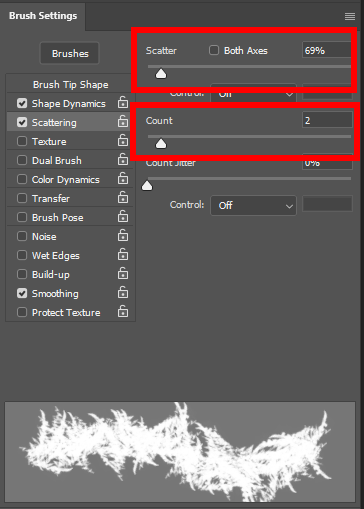
이렇게 만들어진 브러시로 검정색 개체 레이어 라인을 칠 해면 호피 털리 뽀글뽀글한 것 같은 효과를 볼 수 있습니다. 이후 inner shadow를 활용하여 약간의 효과를 줍니다.
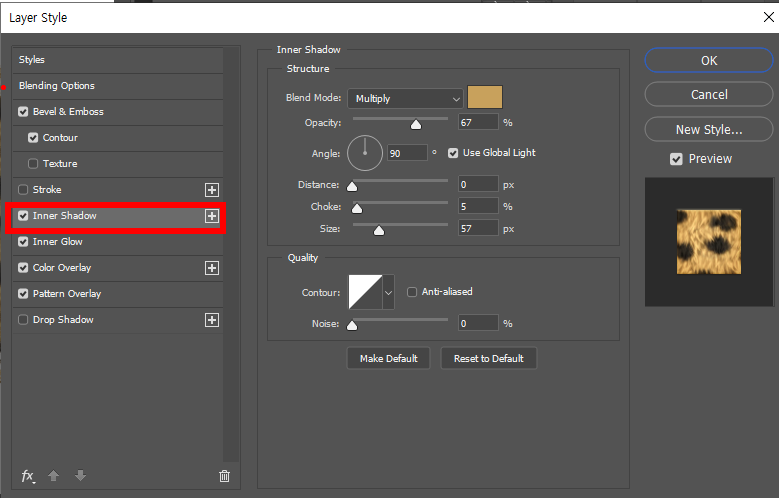
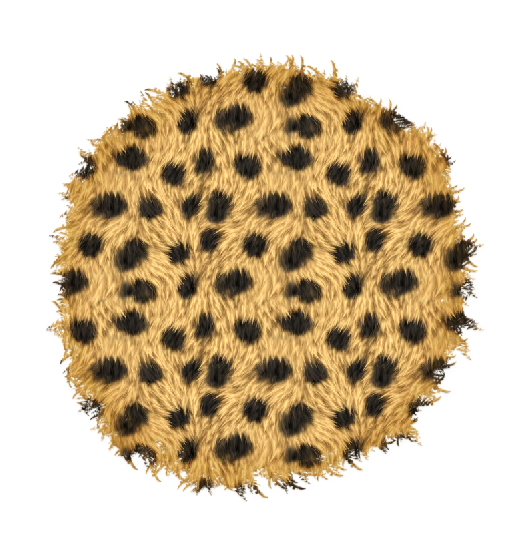
브러시를 활용하여 겉 테두리를 보슬보슬 털느낌이 나도록 작업해봤습니다.
여기에 물론 더 여러가지를 합성해서 좀 더 자연스럽게 연출해야 합니다. 그냥 두시면 안돼요~
또한 gradient map을 활용하여 원하는 색으로 변경할 수 있습니다.

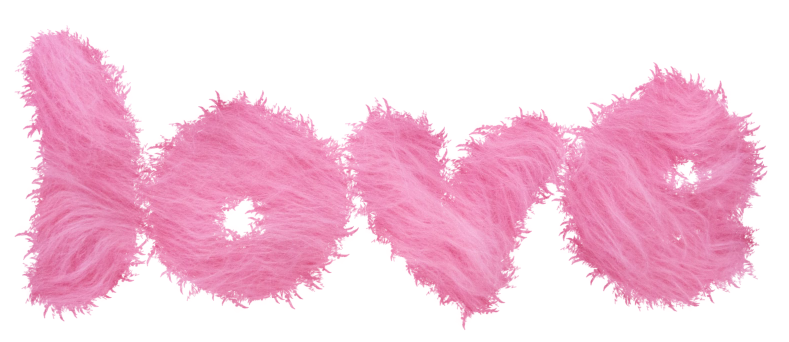
동그라미 개체에 할 수도 있지만 텍스트에도 브러시를 활용하여 적용할 수 있습니다. 이처럼 브러시의 개념만 정확히 숙지하시면 원하시는 그래픽을 자유자재로 만들 수 있습니다.
'디자인 수업 > 일러스트&포토샵' 카테고리의 다른 글
| 일러스트 로고 만들기 활용법 (0) | 2022.09.22 |
|---|---|
| 목업에 window shadow 효과 만들기 (0) | 2022.08.28 |
| 자연스러운 포트폴리오 연출법 (0) | 2022.08.19 |


