고정 헤더 영역
상세 컨텐츠
본문
안녕하세요. 각설탕입니다.
오늘은 포토샵 shadow 만드는 효과를 알아보겠습니다.
일반적으로 포트폴리오는
작업이 끝난 후 리얼 제품 같은 느낌으로 목업을 합니다. 목업 같은 경우는 무료로 사용할 수 있는 포토샵 psd 파일을 사용합니다. 하지만 요즘은 무료로 나눠주는 같은 파일에 목업을 입히다 보니 다른 사람과의 경쟁이 떨어질 수 있습니다.
저는 보통 저희 포트폴리오 반 학생 분들께 실제 사진에 본인 작업물을 합성하도록 하고 있습니다. 그럼 다른 사람들과 차별화된 포트폴리오를 준비하실 수 있습니다.

이처럼 차별화된 포트폴리오를 만드시려면 무엇보다도 포토샵 스킬이 좋아야 합니다.
오늘 설명드릴 포토샵 효과는 사진에 창문이나 나뭇잎 같은 그림자가 있는 배경을 만들어 보는 작업입니다.

위의 두 사진은 작가가 찍은 진짜 사진과 무료 목업 파일입니다. 위와 같은 느낌으로 원하는 사진을 선택해서 직접 만들게 된다면 정말 경쟁력 있는 포트폴리오가 될 것입니다.
그럼 포토샵 합성을 해보겠습니다.
아래는 효과 줄 이미지입니다.
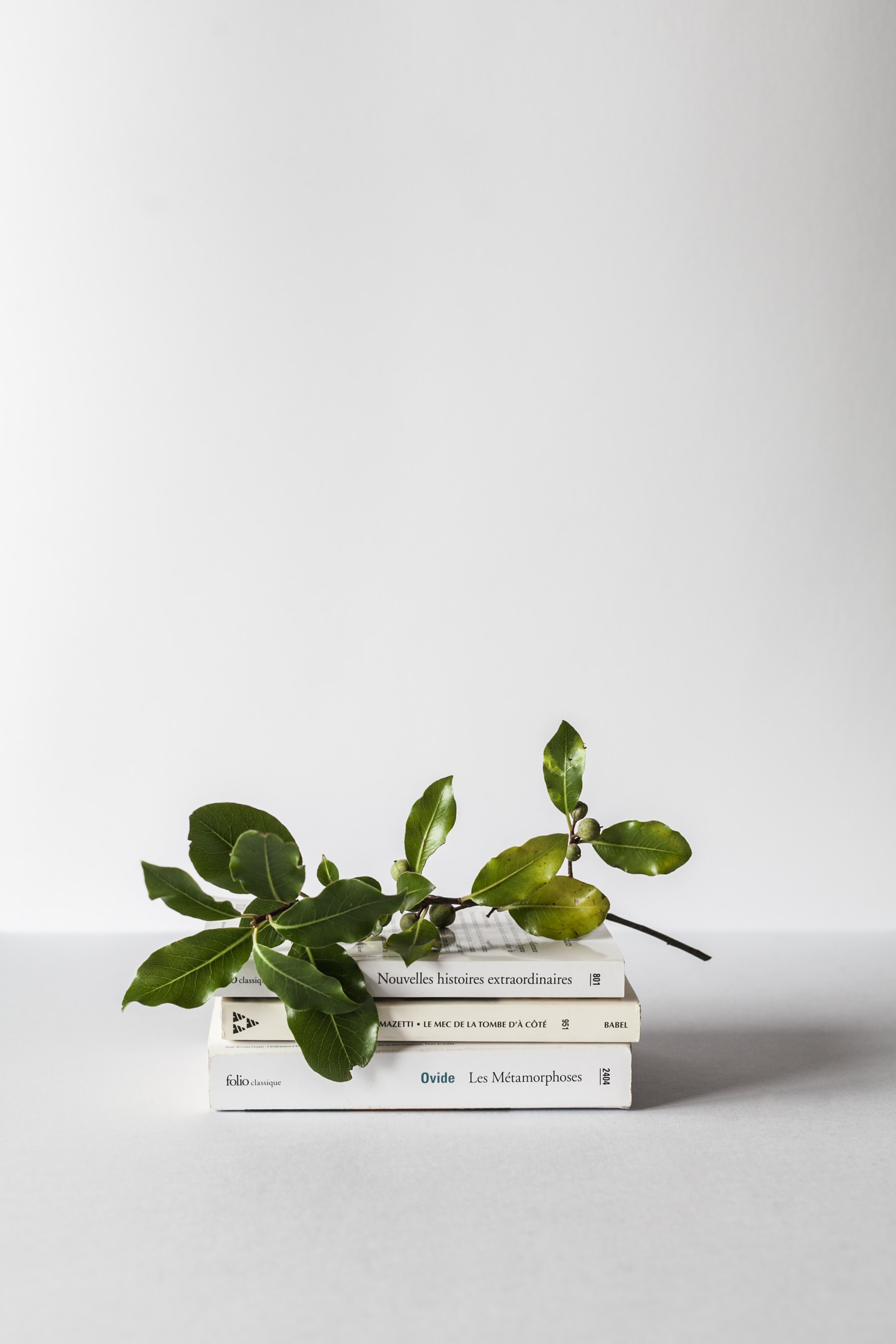
위 사진에 햇빛이 창문으로 들어오는 표현을 해보겠습니다. 젤 먼저 photo filter를 활용하여 햇빛 느낌을 만들어주세요.

레벨을 활용하어 밝기를 조절해줍니다. 위 두 가지는 햇빛을 표현한 효과입니다.
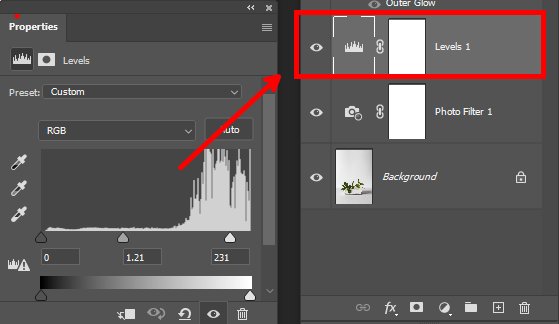

이번에 창문 모양을 만들어 보겠습니다. 새로운 레이어를 만들고 위와 같이 창문을 만들어 줍니다.

shadow 부분을 만들기 위해 새로운 레이어를 만들고 진한 갈색으로 칠해주세요.
이후 좀 전에 만들어 놓은 창문 모양으로 shadow 레이어에 레이어 마스를 만들어주세요. 레이어 마스크를 만든 후 창문 모양으로 가려줍니다. 만들어 주실 때 살짝 창문 모양으로 기울여주세요.

shadow 레이어에 레이어 스타일을 활용하여 gradient overlay를 설정합니다.
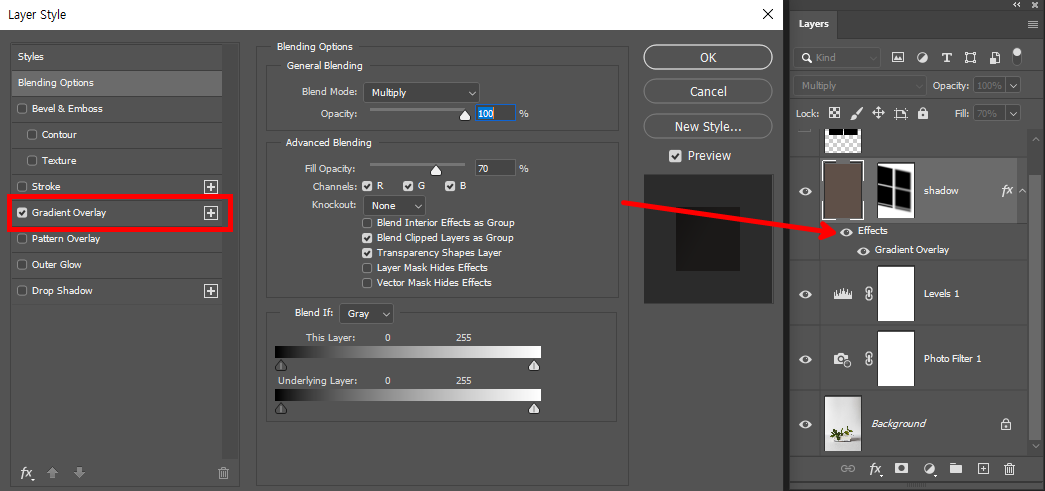
shadow의 색을 한 톤으로 표현하지 않고 좀 더 자연스러운 색을 표현하기 위해 2톤으로 설정합니다. blend mode는 multiply를 줍니다.
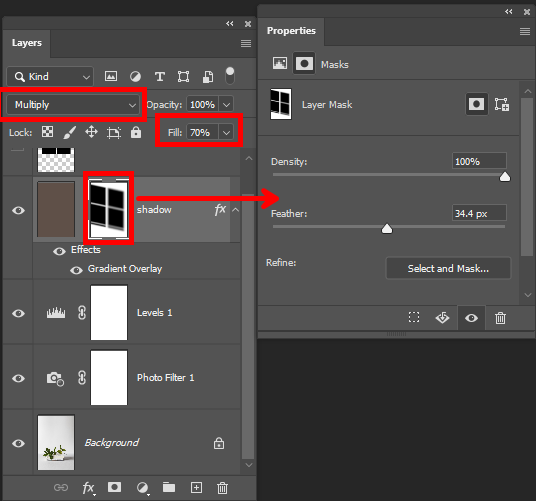
만들어진 레이어 마스크를 더블 클릭하여 properties를 열고 feather값을 주어 은은한 blur 효과를 줍니다.
수치 값은 원하시는 대로 설정해주세요.

자 완성되었습니다. 만들어진 창문으로 햇빛이 들어오고 나머지 부분은 그늘인 것 같은 효과를 만들 수 있습니다.
'디자인 수업 > 일러스트&포토샵' 카테고리의 다른 글
| 일러스트 로고 만들기 활용법 (0) | 2022.09.22 |
|---|---|
| fur 효과 만들기 (0) | 2022.08.22 |
| 자연스러운 포트폴리오 연출법 (0) | 2022.08.19 |


